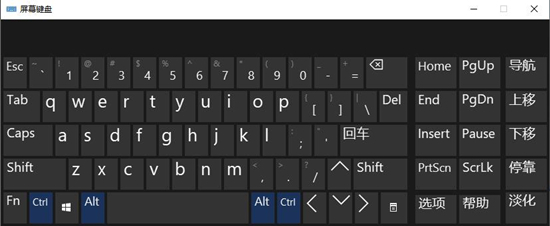
在使用笔记本的时候,可能会出现键盘失灵、没反应的情况,遇到这种情况不要慌,可以先打开小键盘来应急。那么win10电脑怎么调出小键盘呢?下面小编就给大家整理了几个打开win10小键盘的方法,快来试试吧!  Win10小修轻度精简版64位 V19045.3269 [电脑系统] 大小:4.84 GB 类别:其他版本 立即下载
方法一、
1、按下“win+i”键打开设置,选择“轻松使用”;
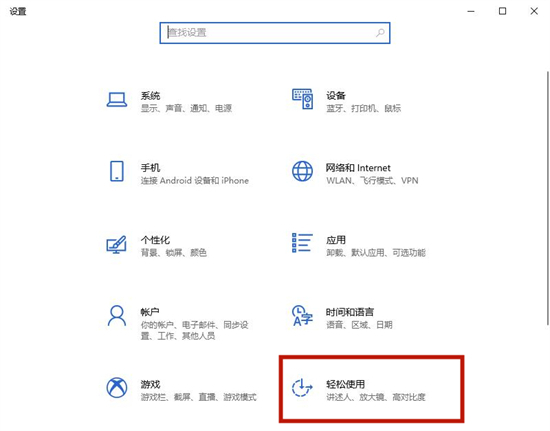
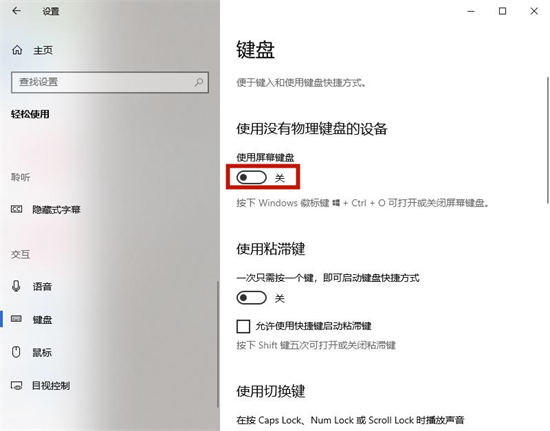
2、接着点击左侧的“键盘”窗口;
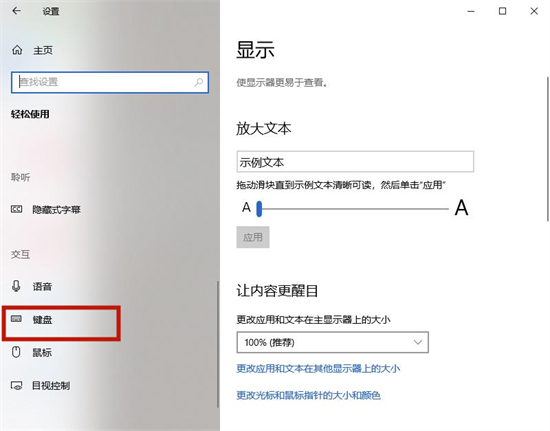
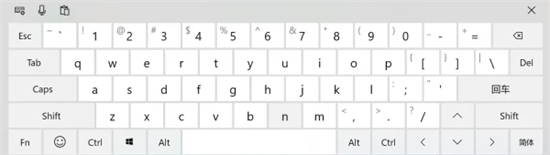
3、在这里我们就可以打开屏幕键盘了;
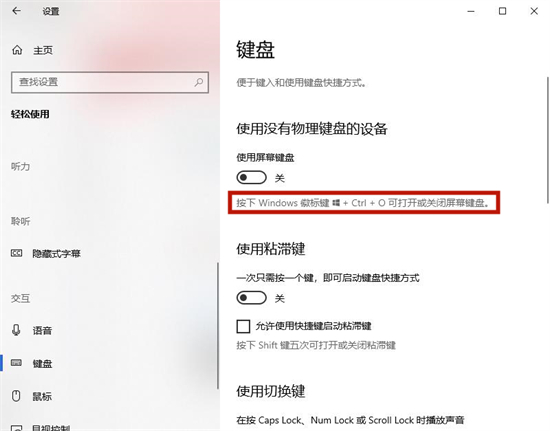
4、当然了我们也可以通过“win+ctrl+o”键快速打开屏幕键盘。
方法二、
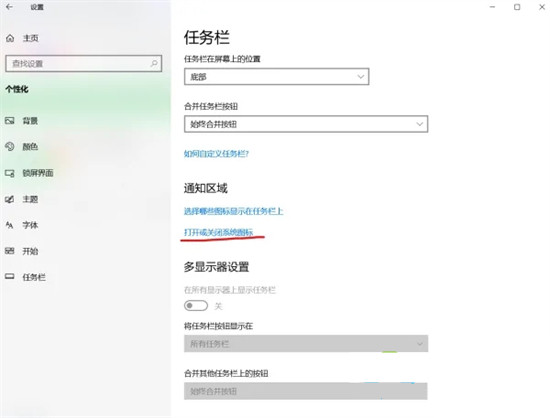
1、打开“设置”-“个性化”-“任务栏”,找到“打开或关闭系统图标”并打开;
2、找到“触摸键盘”将其打开;
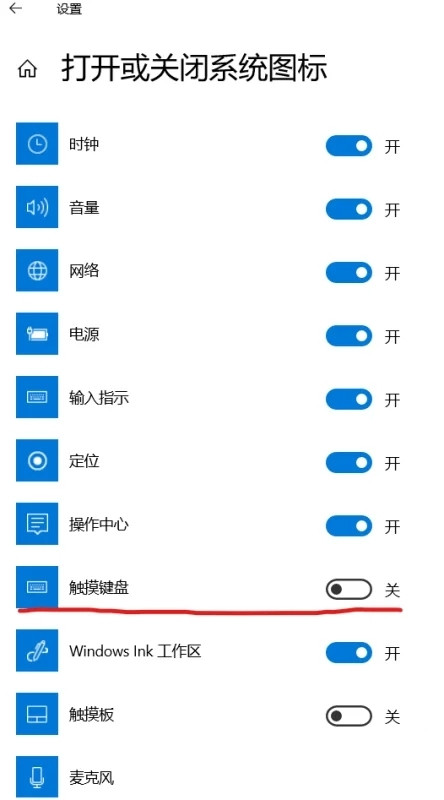
3、可以看到任务栏出现“触摸键盘”图标;

4、点击即可打开触摸键盘/软键盘。
方法三、
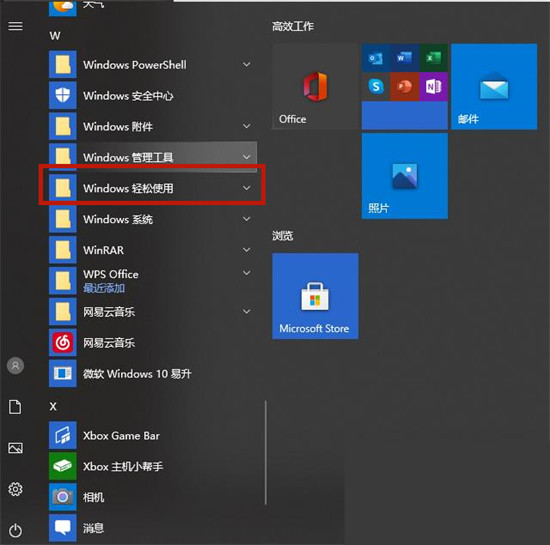
1、进入到电脑菜单后,点击“windows轻松使用”;
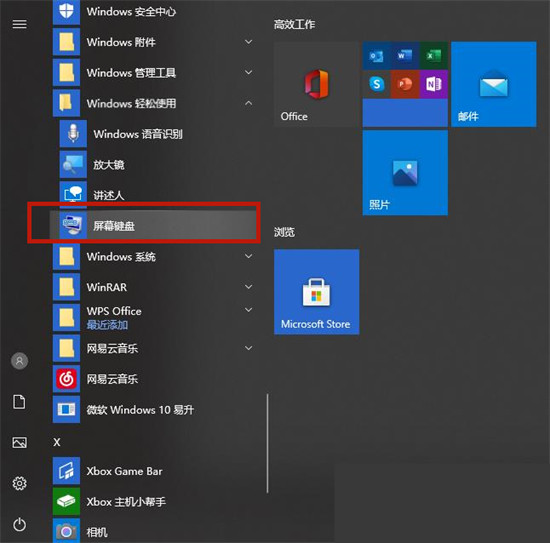
2、接着选择“屏幕键盘”即可。
方法四、
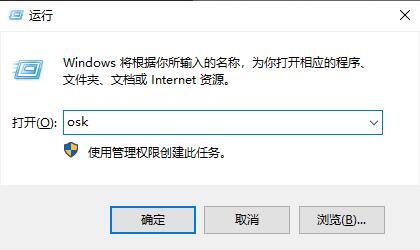
1、在电脑键盘上同时按下组合键“Windows+R”;
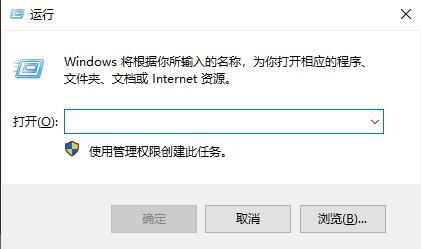
2、在弹出的对话框中,输入“osk”后,点击“确定”即可。