电脑键盘是重要的硬件设备之一,用户依靠键盘打出字,还能调出很多功能,但是经常用着用着发现键盘打不出字了,这是怎么回事?键盘突然出现问题也是挺麻烦的事,下面就来看看键盘锁住了打不了字的解决办法吧。  MSDN原版Win10 22H2 ISO镜像 V2023 [电脑系统] 大小:5.56 GB 类别:其他版本 立即下载
方法一、
1、右键点击“我的电脑”,然后选择“管理”。
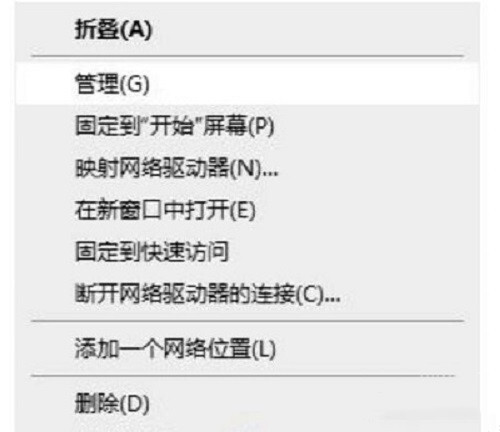
2、在打开的“计算机管理页面,点击左侧的“设备管理器”,然后选择右侧的“键盘”,选择出现的正在使用的键盘。
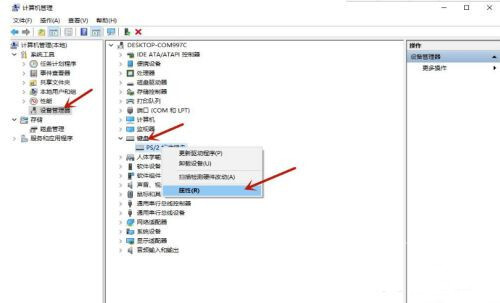
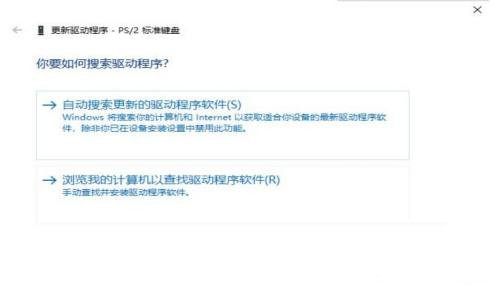
3、右键点击正在使用键盘,点击“属性”,在打开的属性页面点击“驱动程序”,然后点击“更新驱动程序”。
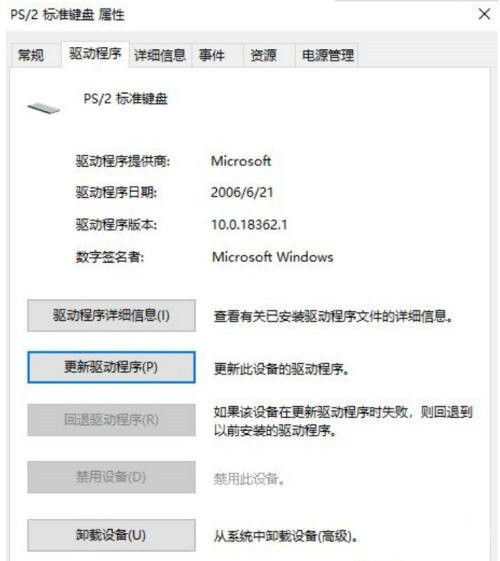
4、接着在新的页面选择自动搜索更新的驱动程序软件,在更新完成后,点击确定即可。
方法二、
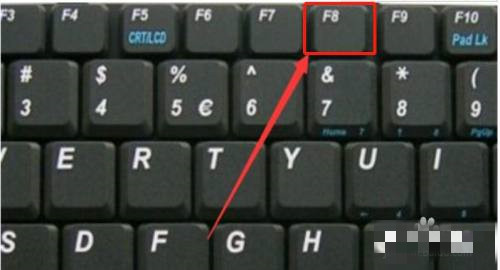
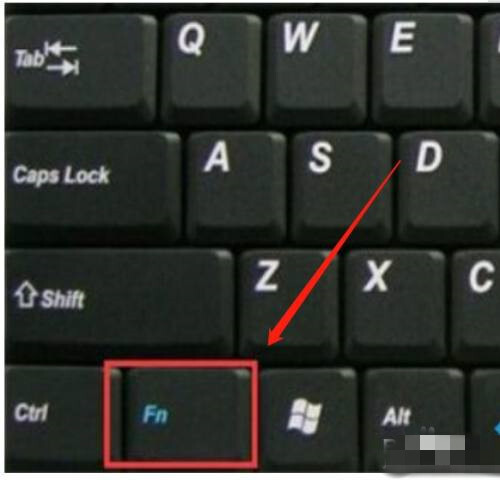
1、如果是笔记本键盘,有可能是键盘功能被锁住了,按下“Fn+8”就可以解锁键盘。
2、如果只是打不出数字,按下数字键盘的“numlock”键就可以了。