相信很多游戏玩家在使用win10时都会用XGP来游玩游戏,但是最近有些小伙伴在使用XGP的时候,发现下载速度很慢,甚至是下载不动的情况,那么要遇到这种情况要怎么办呢?本篇教程小编就来介绍一下Win10XGP下载速度慢解决方法。  小修 Win10 Pro 18363.2274 精简四合一最终版 V2023 [电脑系统] 大小:4.84 GB 类别:其他版本 立即下载
解决方法
1、首先我们进入系统“设置”。

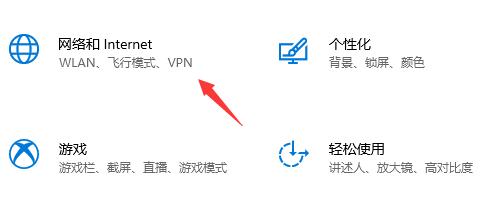
2、在其中进入“网络和internet”。
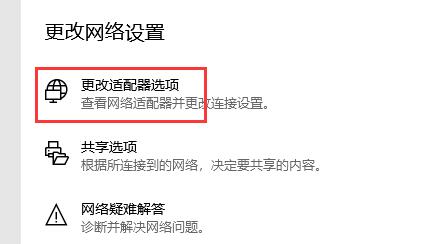
3、然后进入“更改网络设置”下的“更改适配器选项”。
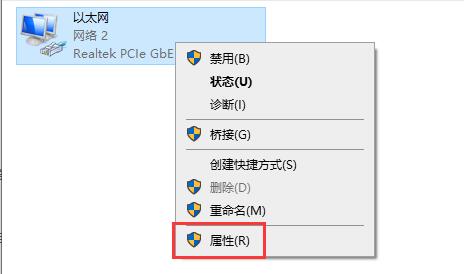
4、接着右键选中我们连接的网络,进入“属性”。
5、在其中找到“internet协议版本4”,再点击右下角“属性”。
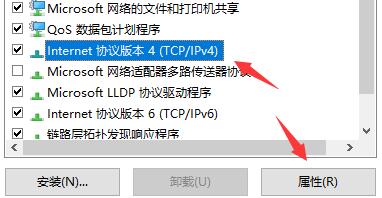
6、进入后勾选“使用下面的DNS服务器地址”,修改为“4,2,2,2”并点击“确定”保存。
7、设置完成后就可以提高xgp下载速度了。
8、如果我们还是下载慢,可能是因为微软服务器问题,那就只能通过耐心等待来解决了。














