win10一直收集错误重启怎么办?很多的用户们表示自己的电脑经常出现你的电脑遇到问题需要重新启动的提示,那么这是怎么回事?下面就让本站来为用户们来仔细的介绍一下win10一直收集错误重启问题解析吧。  系统之家 Win10 X64 纯净版直装版 V2023 [电脑系统] 大小:4.84 GB 类别:系统之家 立即下载
win10一直收集错误重启问题解析
首先,如果能重启进入系统后,我们直接进系统调整。如果不能进入系统的情况下,win10系统的话强制开关机几次后,在进入登陆界面后,按住shift后点击电源-重启,进入疑难解答-高级选项-启动设置,选择重启。重启后按F4尝试进入安全模式进入系统调整。
进入系统后,按照下面步骤进行调整
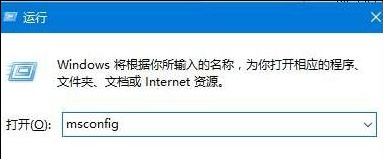
1、按下“win+r”打开运行,输入:msconfig 点击确定打开系统配置。
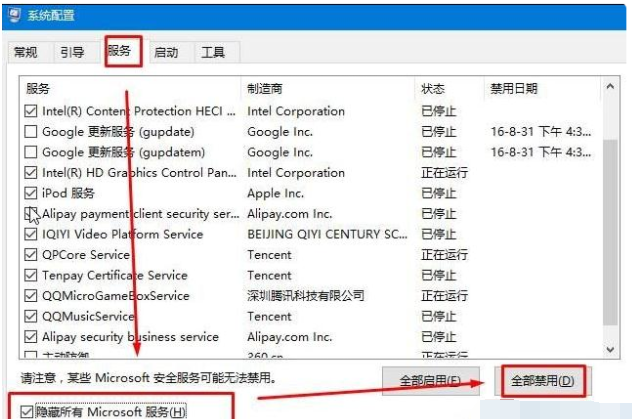
2、点击”服务”标签卡,勾选“隐藏所有的微软服务”,然后点击【全部禁用】。
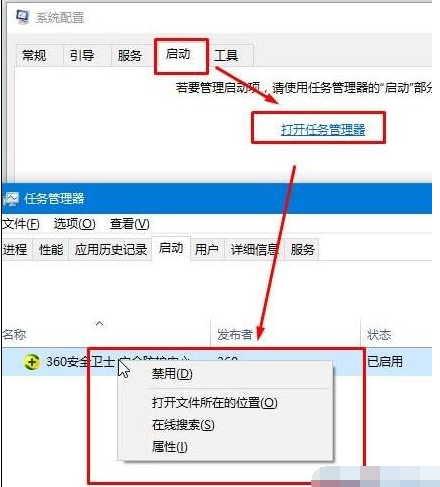
3、点击”启动”标签卡, 点击”打开任务管理器”,禁用全部启动项。
4、重启设备。当弹出“系统配置实用程序”的时候,选中此对话框中的”不再显示这条信息”并点击确定。
方法二:
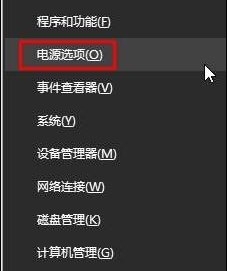
2、点击“选择电源按钮功能”,点击“更改当前不可用的设置”。

3、取消“启用快速启动”功能,设置完成后重启计算机。













