谷歌浏览器网页被防火墙拦截怎么办?有小伙伴使用谷歌浏览器上网的时候遇到被拦截的情况时,想要关闭谷歌浏览器的防火墙功能,但是我们应该如何去操作呢?今天小编带来关闭谷歌浏览器防火墙功能方法,希望可以帮助到需要的小伙伴。  谷歌浏览器 V115.0.5790.99 官方正式版 [电脑软件] 大小:183.72 MB 类别:网络软件 立即下载
操作指南
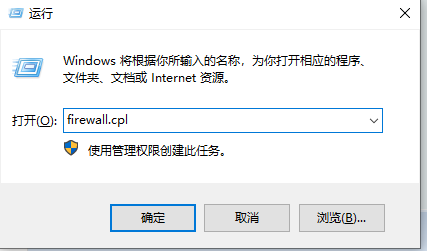
1、按快捷键“win+r”,在运行框输入“firewall.cpl”点击回车。
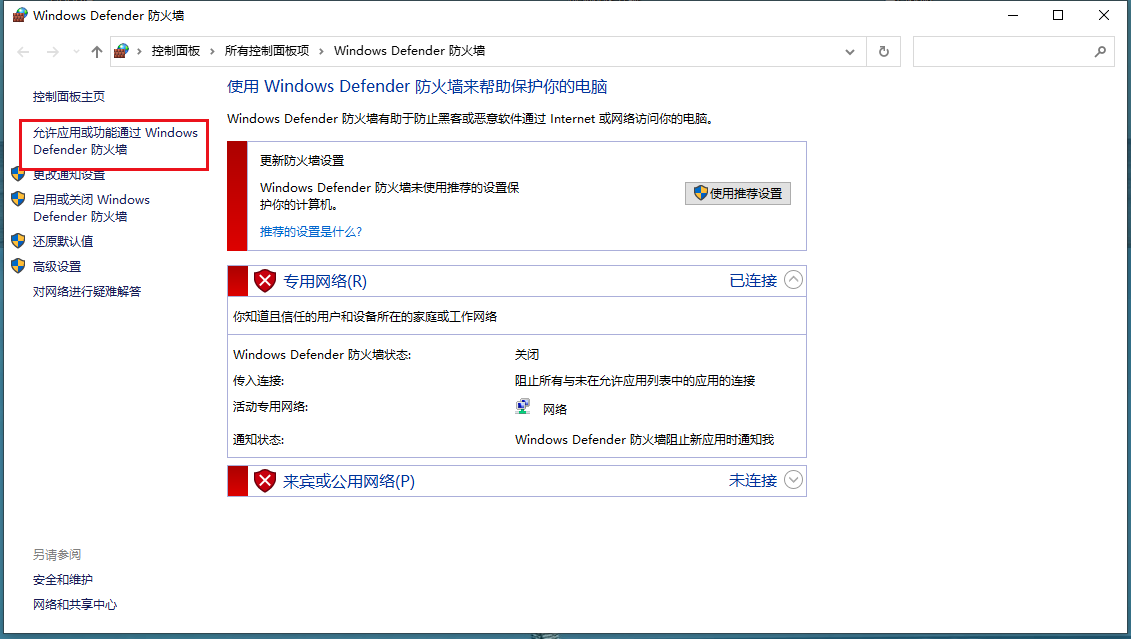
2、点击“允许程序或功能通过windows防火墙”。
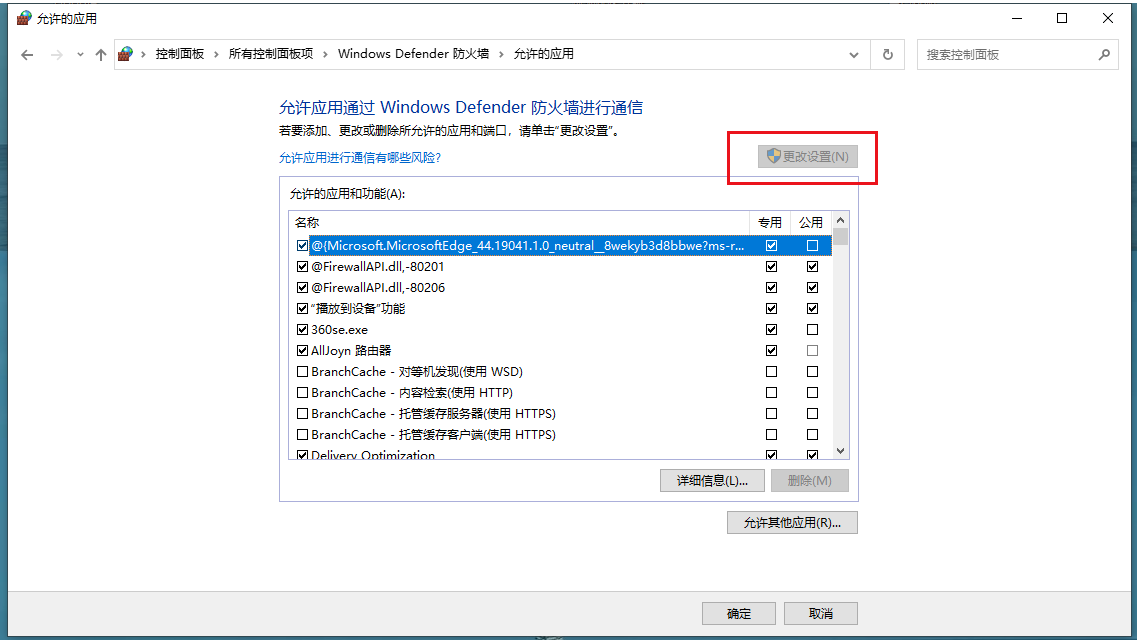
3、点击“更改设置”选项。
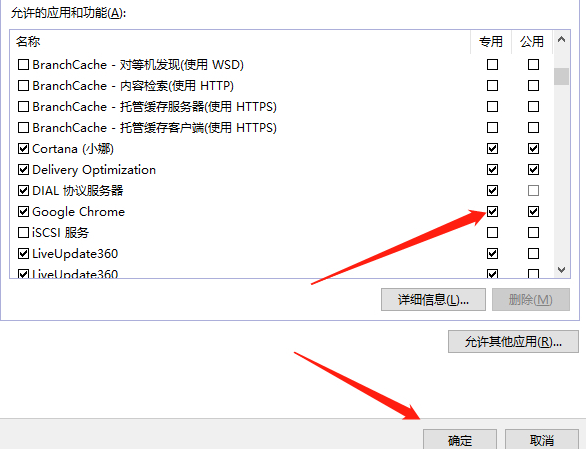
4、勾选“GoogleChrome”,也就是谷歌浏览器。
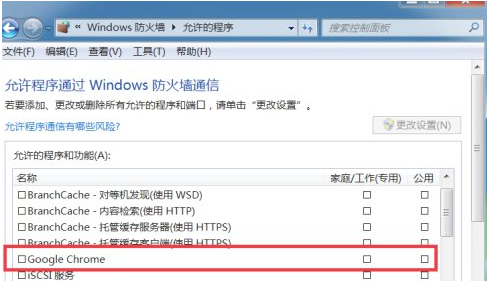
5、点击“确定”按钮即可解除谷歌浏览器的防火墙。