腾讯文档怎样导出excel表格?腾讯文档作为一款在线文档受到了很多用户们的喜爱,其中我们在腾讯文档里创建了一个Excel表格厚要怎么将这个表格数据导出呢?下面就让本站来为用户们来仔细的介绍一下腾讯文档导出excel表格的教程吧。
 腾讯文档 V3.0.2 免费版 [电脑软件] 大小:135.45 MB 类别:应用软件 立即下载
腾讯文档导出excel表格的教程
1、进入软件,选中想要导出的表格。

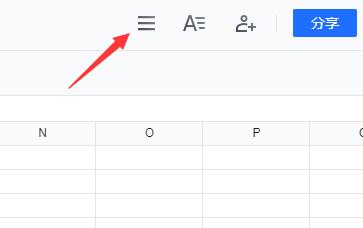
2、进入表格界面后,点击上方的三条横杠图标。
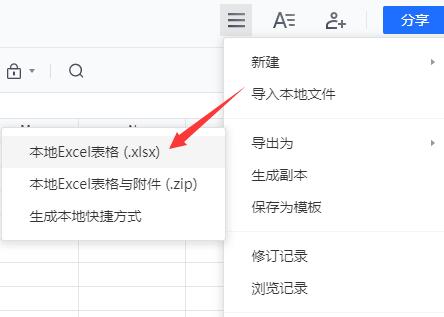
3、在下方给出的选项菜单中选择“导出为”中的“本地Excel表格(.xlsx)”。
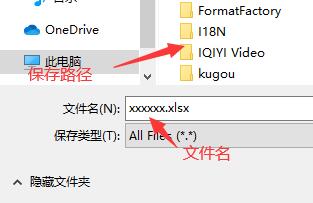
4、然后选择表格的保存路径,并设置文件名。
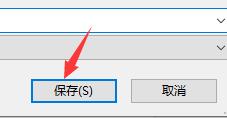
5、最后点击下方的保存即可。