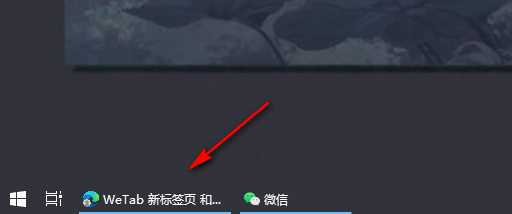
win10系统支持用户自定义设置,比如根据自己的需求更换主题或者调整字体大小,如果觉得任务栏图标太大也是可以调整的。接下来小编就来和大家分享一下win10系统任务栏图标调大小的方法吧。  win10 20h2纯净版64位镜像下载 V2023 [电脑系统] 大小:4.84 GB 类别:其他版本 立即下载
方法步骤:
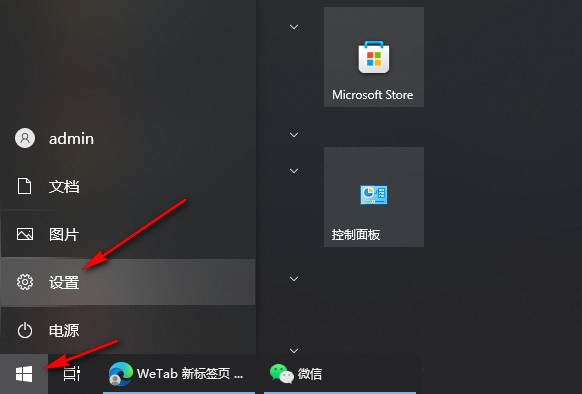
1、我们在桌面左下角点击打开“开始”按钮,然后在菜单列表中点击打开“设置”选项,我们可以看到当前的任务栏图标是比较大的。
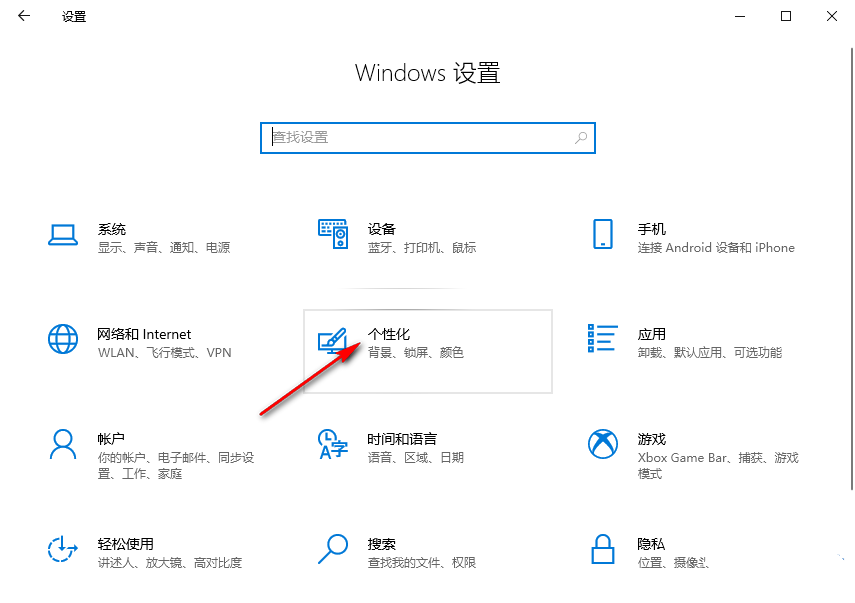
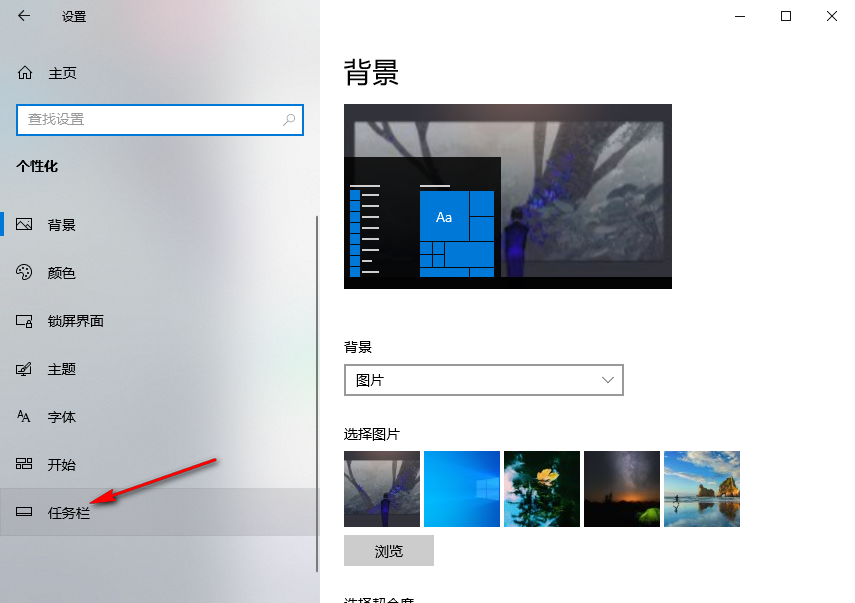
2、进入Windows设置页面之后,我们在该页面中找到“个性化”选项,点击打开该选项。
3、在个性化设置页面中,我们在左侧列表中点击打开最下方的“任务栏”选项。
4、在任务栏设置页面中,我们将“使用小任务栏按钮”选项的开关按钮点击打开。
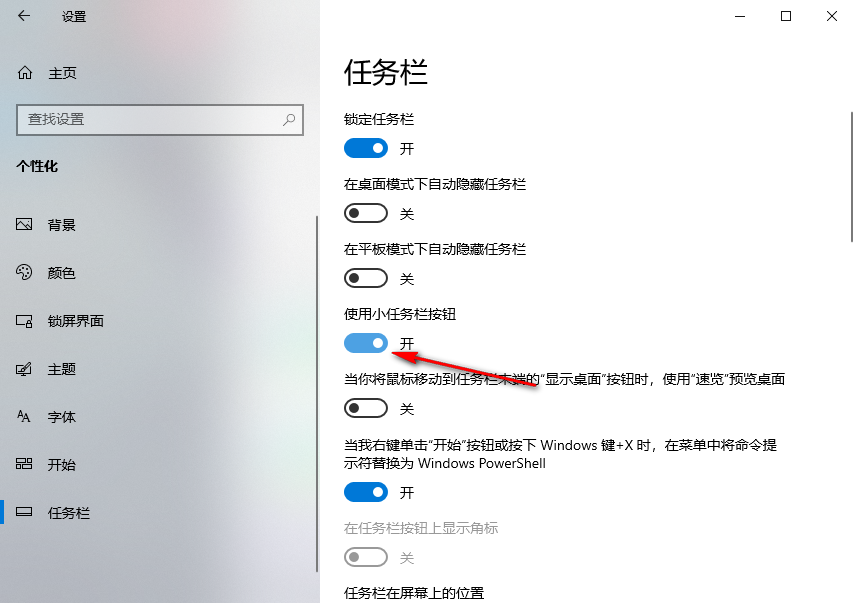
5、将“使用小任务栏按钮”的开关打开之后,我们在任务栏中就可以看到任务栏图标变小了,想要将任务栏图标变大时,我们将该选项的开关按点击关闭即可。