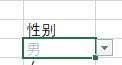
excel下拉菜单选项背景颜色怎么设置?excel可以帮助用户们更加快速的整理自己的数据,相信也有很多的用户们在询问列表的样式是否可以设置为不同的颜色这个问题。下面就让本站来为用户们来仔细的介绍一下excel下拉菜单选项背景颜色设置步骤吧。
 Excel 2013 V2013 正式版 [电脑软件] 大小:4.82 MB 类别:办公管理 立即下载
excel下拉菜单选项背景颜色设置步骤
1、首先需要先去给你的页面添加下拉菜单。
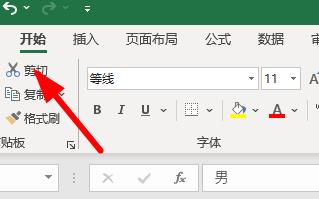
2、在工具栏中找到开始→条件格式。
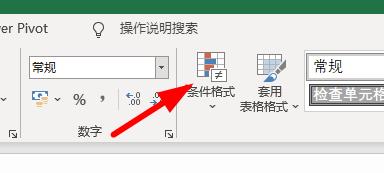
3、接着去选择突出显示单元格规则→其他规则。
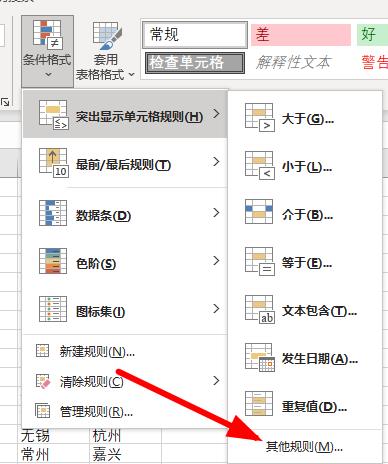
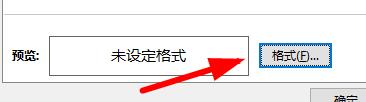
4、在如图的位置去选择合适格式。
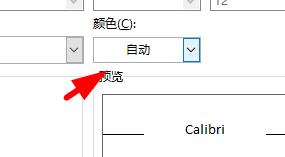
5、里面可以选择多个不同的颜色。
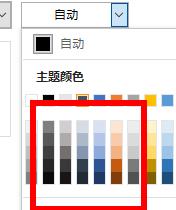
6、颜色设置好后点击确定。
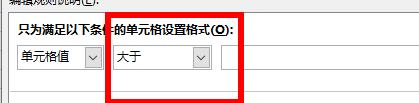
7、将需要满足的条件设置为等于,接着去填上下拉列表中的内容。
8、点击应用就会发现颜色产生了变化。