分享win10重装系统步骤图解。在使用Windows 10的过程中,有时候我们可能会遇到一些问题,比如系统运行缓慢、出现错误等。这时候,重装系统可能是一个解决问题的有效方法。本教程将为您详细介绍Win10重装系统的步骤,帮助您顺利完成系统重装,恢复系统的稳定性和流畅性。
win10重装系统步骤教程
一、下载和安装一键装机工具
首先,你需要从官方网站或可信赖的来源下载并安装所选的一键装机工具,例如 "win10安装工具"。
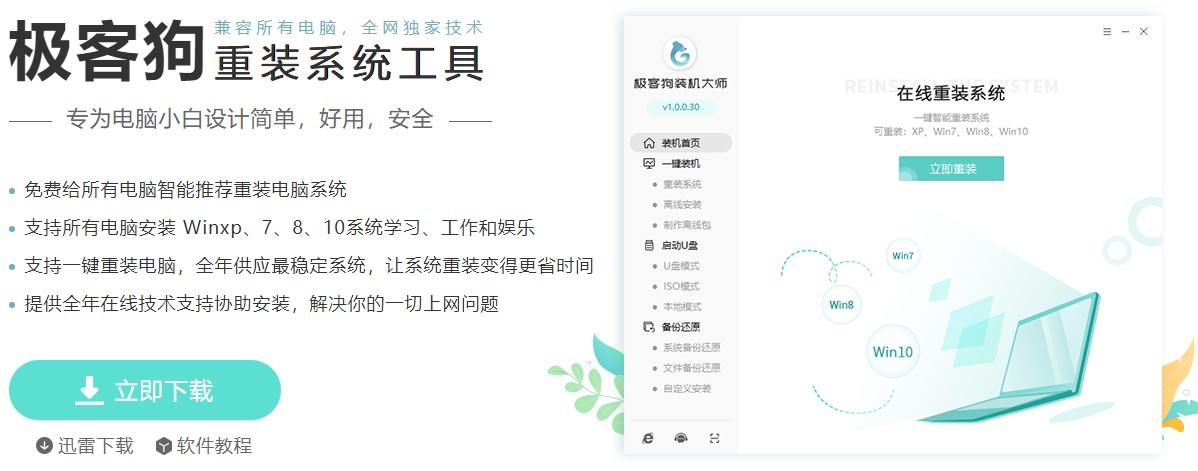
二、打开一键装机工具
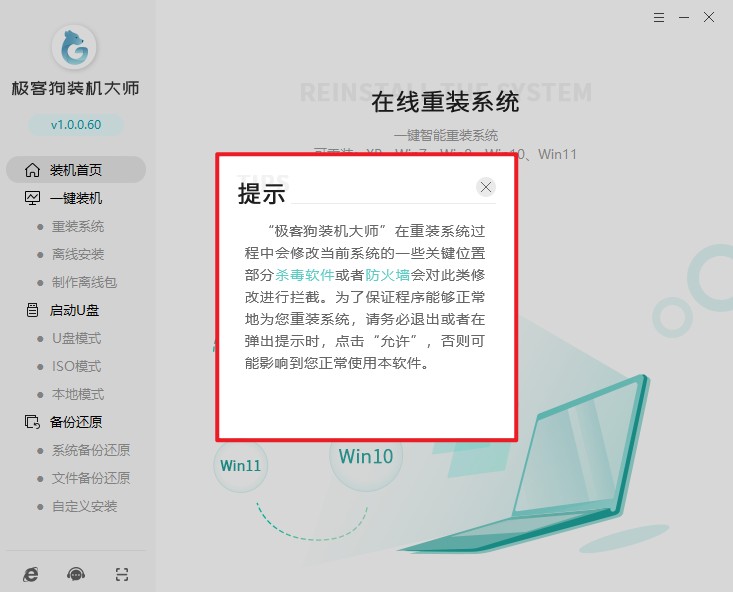
安装完毕后,运行一键装机工具,按照提示退出杀毒软件和防火墙。
三、选择系统版本
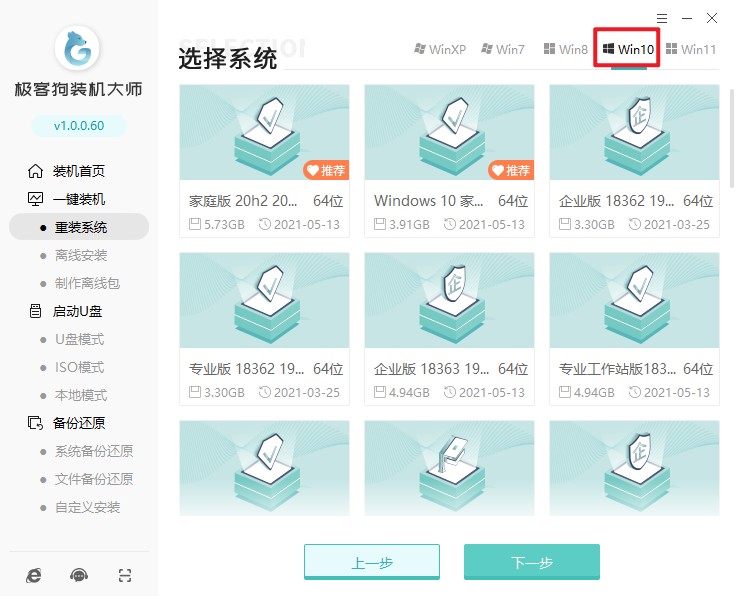
进入立即重装,选择你需要的版本,例如 Windows 10家庭版或专业版。
四、备份重要文件
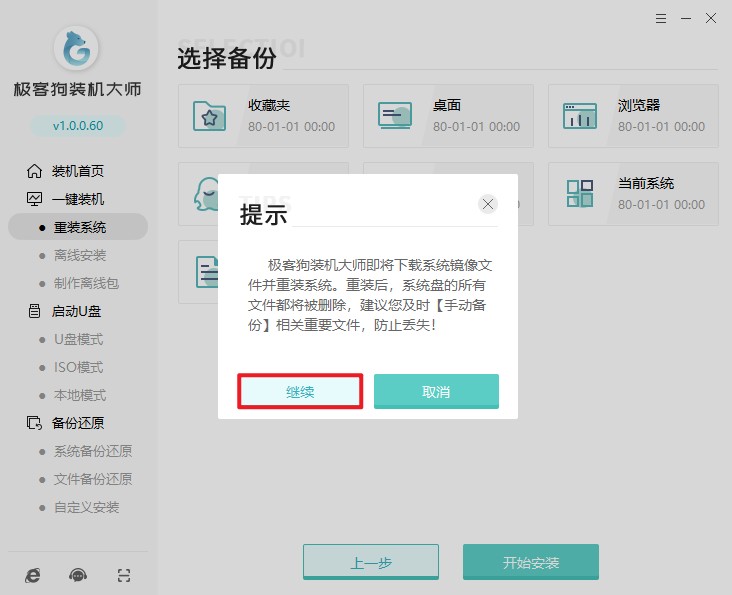
在一键装机工具的界面上,通常会有备份还原选项,请选择重要的文件备份,然后再开始安装。
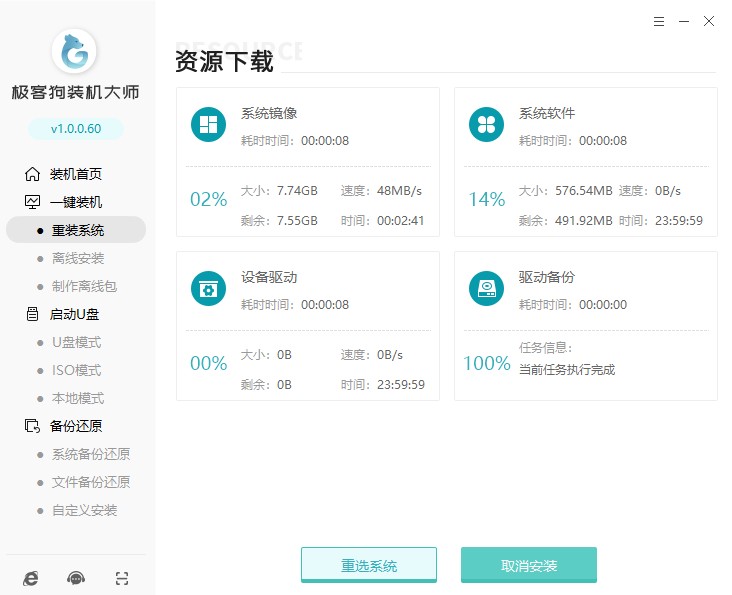
五、资源下载
工具会自动下载所选win10版本的安装文件(ISO映像文件)。这可能需要一些时间,具体时间取决于你的互联网连接速度。
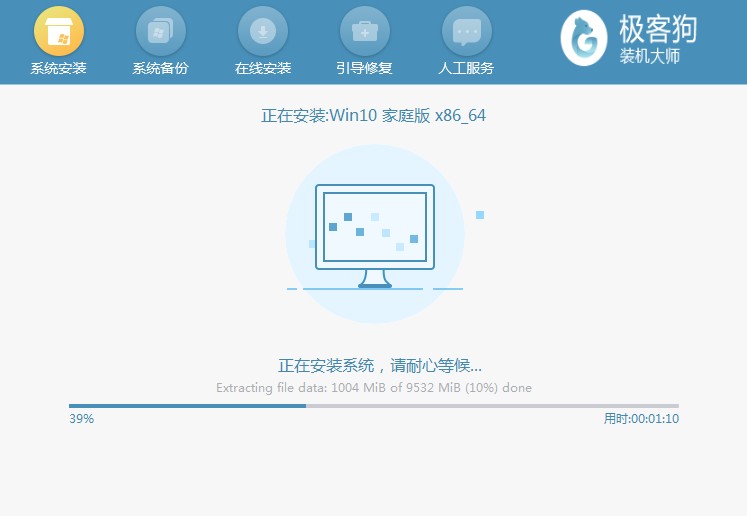
六、系统安装
工具会自动启动win10安装过程,无需任何操作。
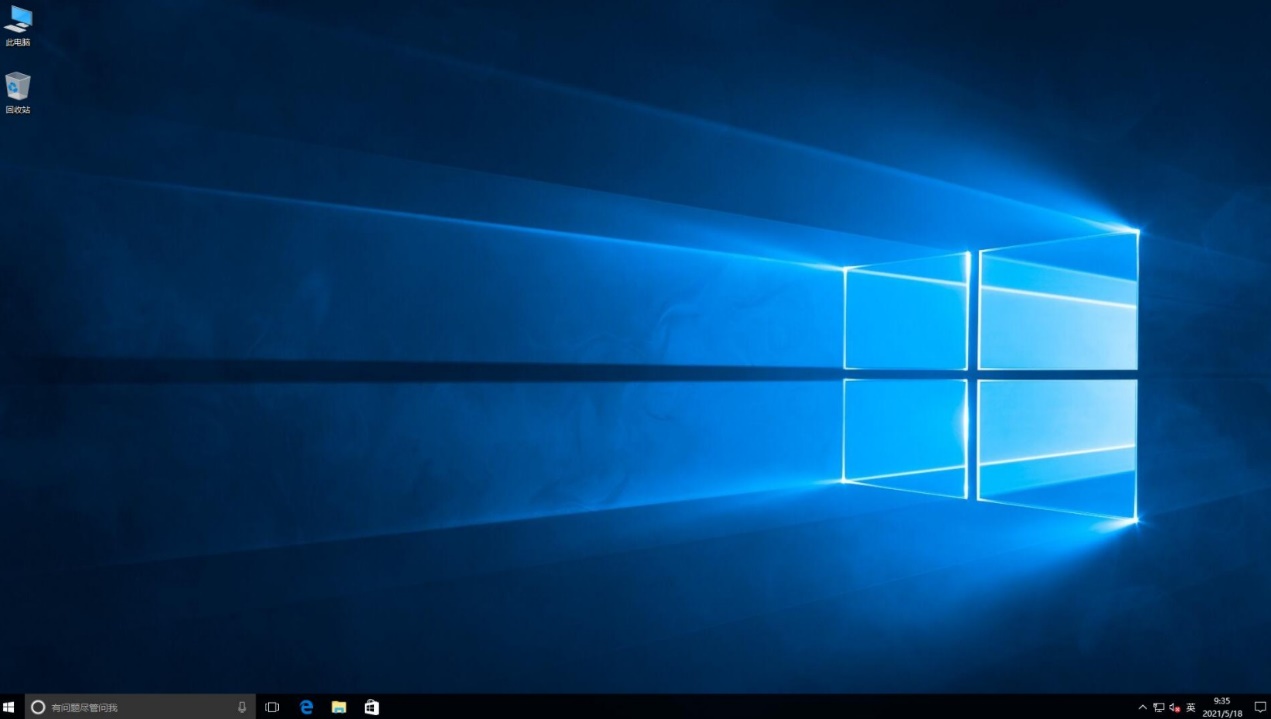
七、运行新的win10
安装过程完成后,你的计算机将重新启动,并运行新安装的win10。
通过本教程,您已经学会了Win10重装系统的步骤。在进行系统重装之前,请务必备份重要的文件和数据,以免丢失。同时,建议您在重装系统后及时更新系统和驱动程序,以确保系统的安全性和稳定性。希望本教程对您有所帮助,祝您使用Win10愉快!