我们有时候使用电脑出现了没有声音、杂音等情况,一般都是声卡驱动出现了问题所导致的,通常可以通过重装声卡驱动来进行解决,不少小伙伴想要知道win10声卡驱动怎么卸载重装,针对这个问题,今日的win10教程就来和广大用户们分享具体的操作步骤,希望今日的内容可以给更多的人带来帮助。  不忘初心 Win10 x64 无更新纯净版 V2023 [电脑系统] 大小:4.84 GB 类别:其他版本 立即下载
win10声卡驱动卸载重装步骤分享:
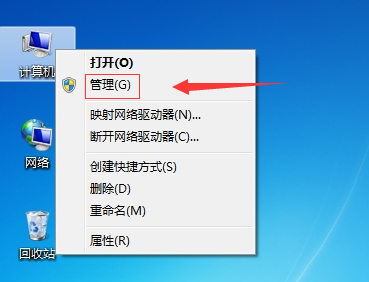
1、右击计算机,选择管理。
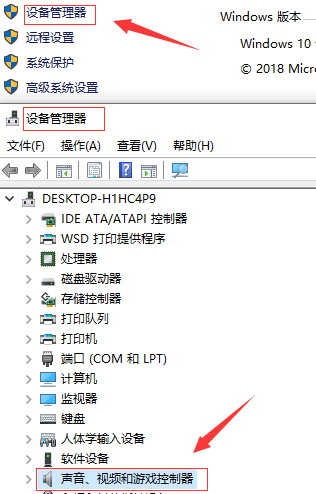
2、点击左侧的设备管理器,出现的窗口中找到声音。 视频和游戏控制器。
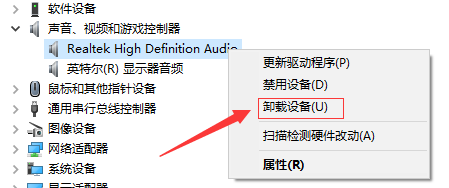
3、双击声音、视频和游戏控制器将其卸载(声音。、视频和游戏控制器就是我们俗称的声卡驱动)。
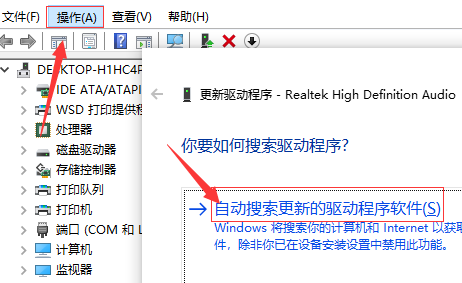
4、点击上方的操作,点击扫描检测硬件改动,选择自动操作,声卡驱动就会自动进行安装并且在安装完成后提示。