将系统更新升级成win11之后,在浏览的网页中可能会出现其他国家的语言时,这可能是系统默认的编码格式不支持导致的,最近就有小伙伴在苦恼这个问题,如何去解决呢?下面小编就给大家详细介绍一下win11更改编码格式的方法。  Win11 23h2 游戏美化纯净版 X64 V2023 [电脑系统] 大小:5.19 GB 类别:其他版本 立即下载
操作方法
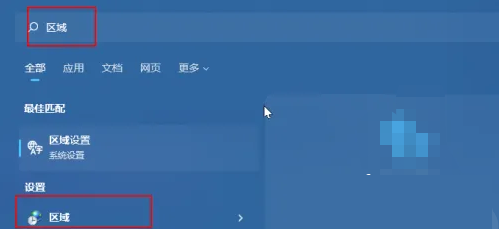
1、点击下方任务栏中的开始图标,在上方搜索框中输入“区域”打开。
2、在新窗口中点击上方的“管理”选项卡。
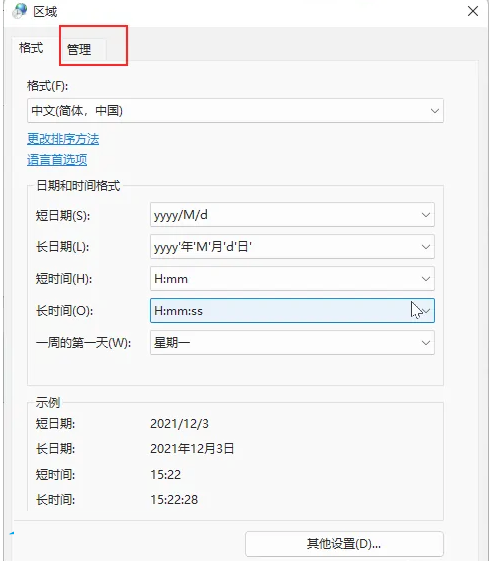
3、接着点击右下方的“更改系统区域设置”。
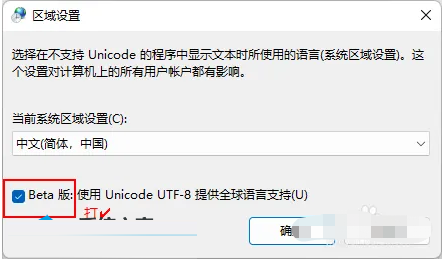
4、然后将“Beta 版: 使用 Unicode UTF-8 提供全球语言支持”勾选上。
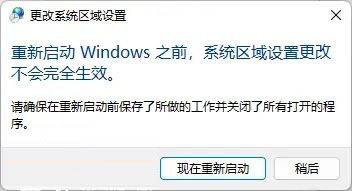
5、最后在弹出的提示窗中点击“现在重新启动”选项即可。