wps是一款办公软件,不少的win10用户们在打开wps的时候发现提示Null加载失败,那么这要怎么办?下面就让本站来为用户们来仔细的介绍一下Win10 WPS Null加载失败的解决方法吧。  雨林木风 Win10 Ghost 纯净安装版x64 V2023 [电脑系统] 大小:4.84 GB 类别:雨林木风 立即下载
解决win10打开wps显示Null加载失败的问题
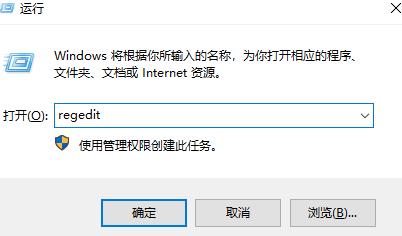
1、打开注册表,同时按下键盘上的Win+R组合键,调出运行对话框,输入regedit,点击确定按钮。
2、进入注册表然后再进入计算机\HKEY_USERS\.DEFAULT\Software\Kingsoft路径下。
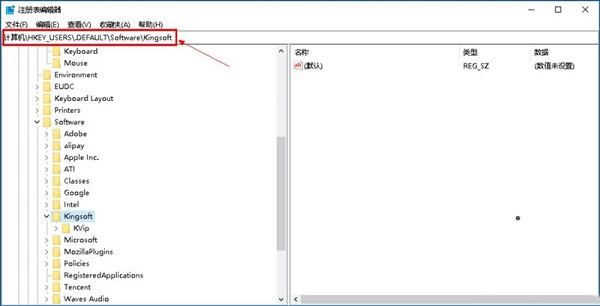
3、在该路径下把Office文件夹全部删除。
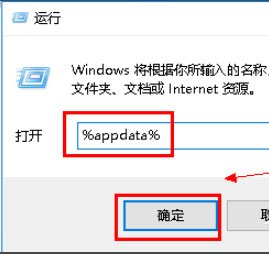
4、然后再打开运行框,键入%appdata%,点击确定,打开用户软件文件夹。
5、进入后找到Kingsoft文件夹。
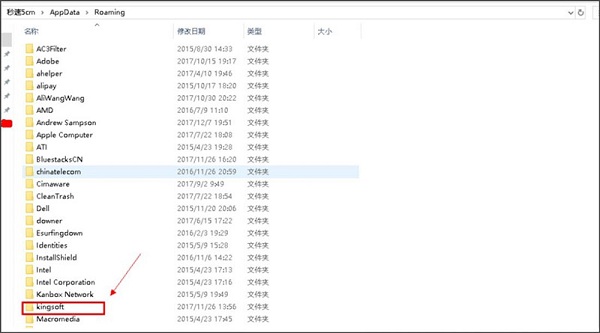
6、进入kingsoft文件夹后将其中一个office文件夹删除。
7、注册表和office文件夹都删除掉之后,我们再卸载WPS软件,然后重装,之后再打开就不会再出现Null加载失败的错误了,可以正常使用WPS。













