win7电脑时间同步出错怎么解决?近期使用老win7系统的用户遇到了电脑时间同步出错的问题,比较困扰,但其实这个问题可以通过更改启动类型来进行解决的,本篇教程小编就来为大家介绍一下解决方法,感兴趣的小伙伴不要错过。  雨林木风Ghost Win7 Sp1旗舰纯净版V2023 [电脑系统] 大小:5.03 GB 类别:雨林木风 立即下载
解决方法
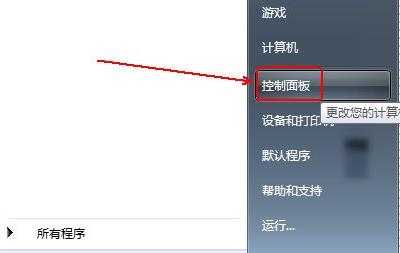
1、首先点击左下角开始,然后打开“控制面板”。
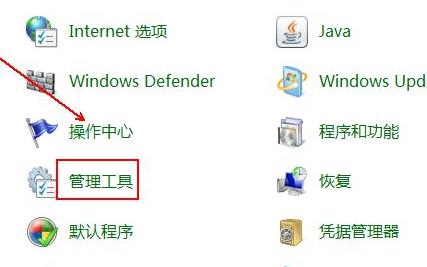
2、然后在里面点击“管理工具”。
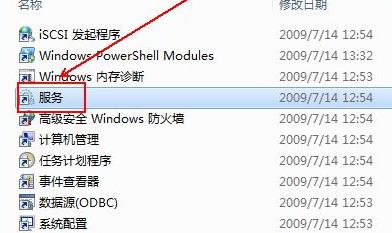
3、在管理工具里面,双击打开“服务”。
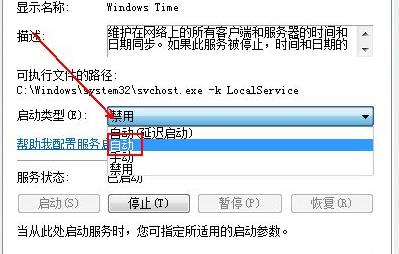
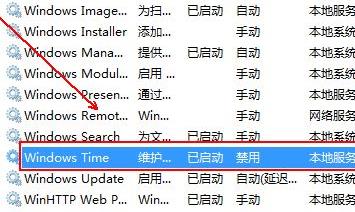
4、然后找到右侧的“windows time”双击打开。
5、点击常规选项栏,点击“启动类型”。
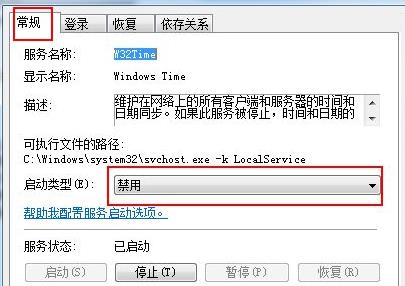
6、最后选择“自动”即可解决。