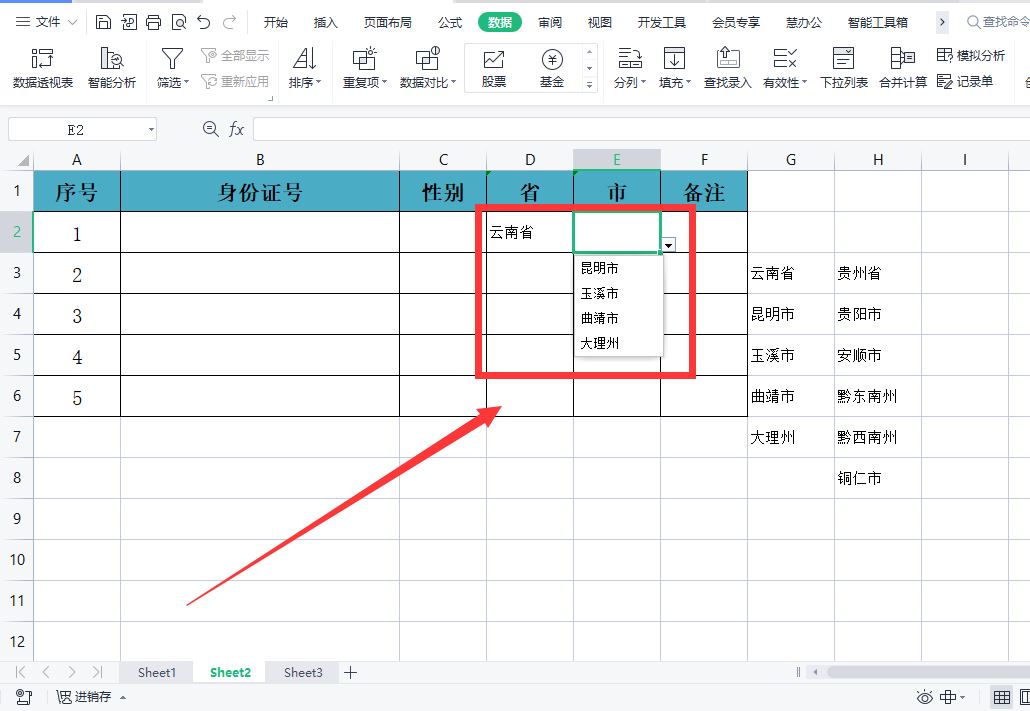
我们在使用wps表格中会需要制作一个下拉菜单,那么就有很多的用户们在询问wps二级联动下拉菜单怎么做?不清楚的用户们可以来看看本站为大家带来的wps如何设置二级联动下拉菜单选项的相关攻略吧。  WPS Office V11.1.0.14036 免费版 [电脑软件] 大小:5.15 MB 类别:办公管理 立即下载
wps如何设置二级联动下拉菜单选项方法
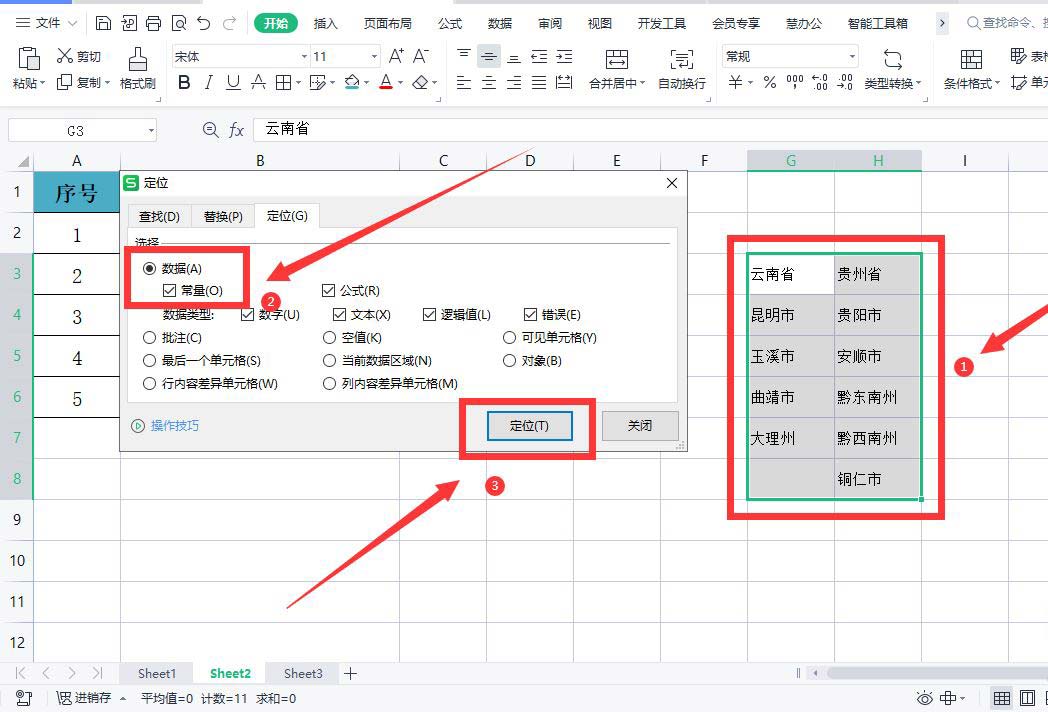
1、打开WPS表格,选中二级联动菜单对应表,使用组合键【CtrI+G】打开定位对话框,选择【常量】,点击【定位】。
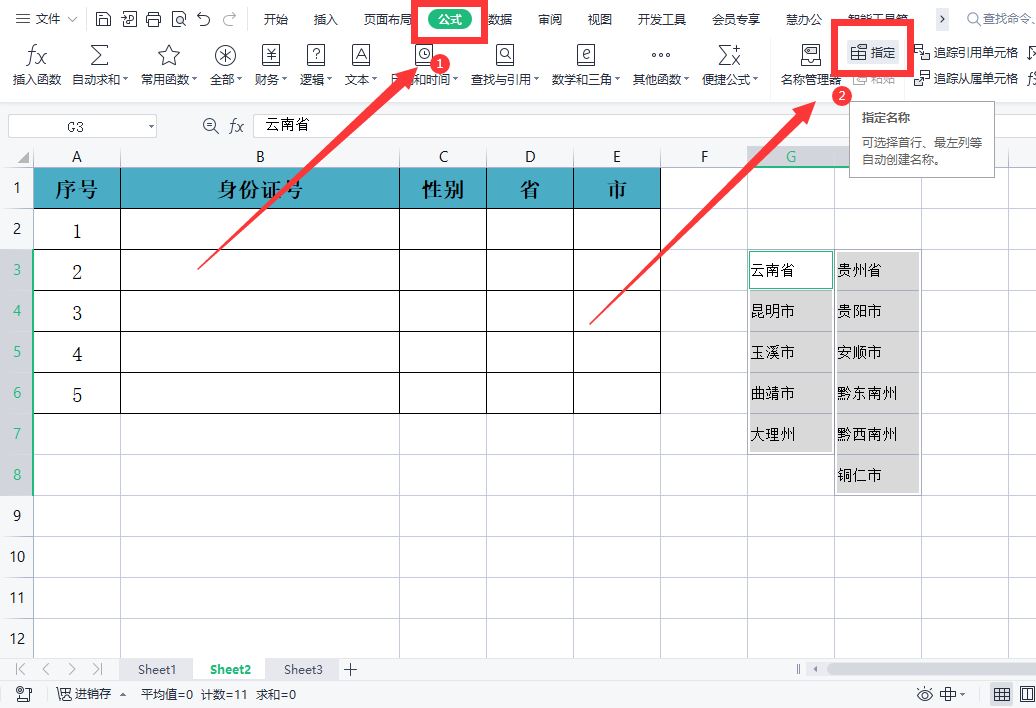
2、点击【公式】菜单下的【指定】。
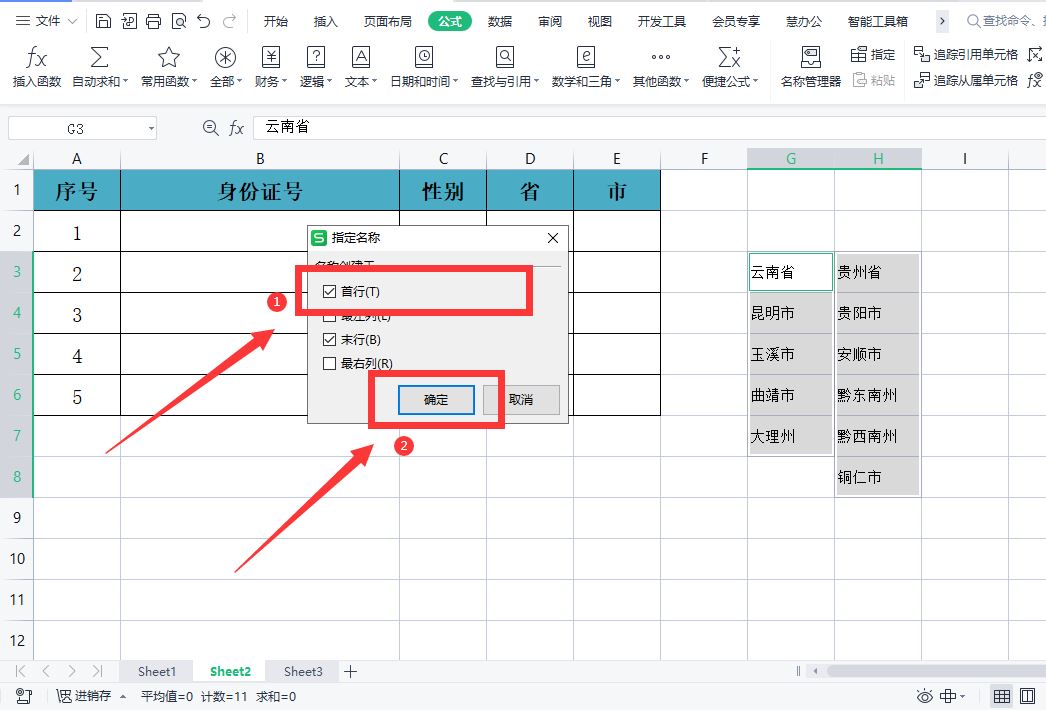
3、在弹出的对话框中选择【首行】,点击【确定】。
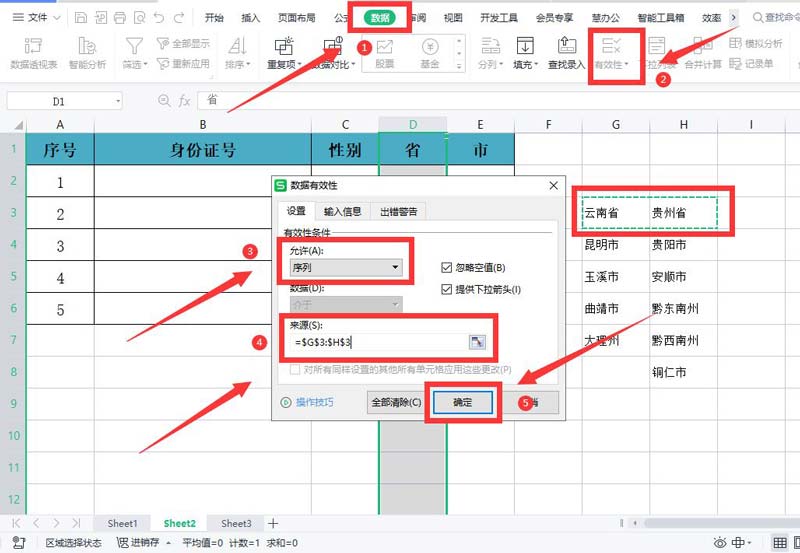
4、选择【省】列,依次点击【数据】-【有效性】,选择【序列】,在【来源】处选择省名称,点击【确定】。
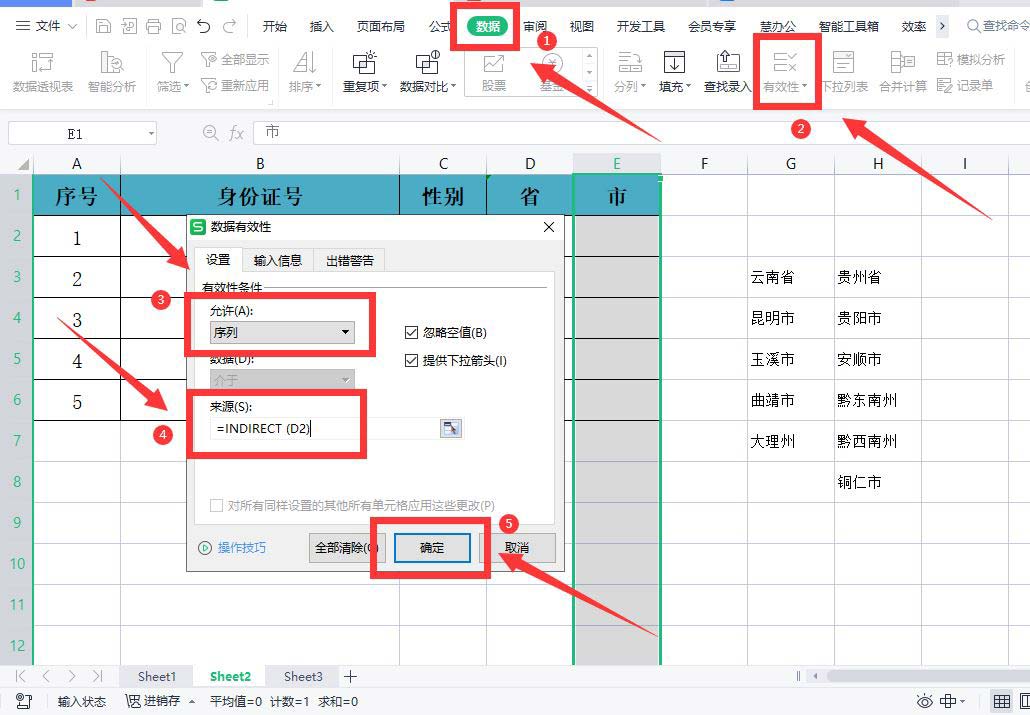
5、再选择【市】列,依次点击【数据】-【有效性】,选择【序列】,在【来源】处输入公式【=INDIRECT(D2)】,点击【确定】。
6、这样表格中两级联动下拉菜单就设置完成了。