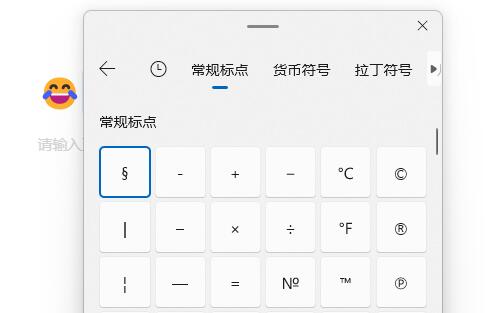
很多的用户们在使用win11系统的时候询问自带的输入法怎么打符号?用户们可以按下win+>的组合键,然后就可以进入到符号选单了,方法很简单的,下面就让本站来为用户们来仔细的介绍一下win11自带输入法怎么打符号教程吧。  微软官网原版Win11 23h2下载纯净版V2023 [电脑系统] 大小:4.84 GB 类别:其他版本 立即下载
win11自带输入法怎么打符号教程
1、首先按下键盘上的“Win”+“>/。”组合键
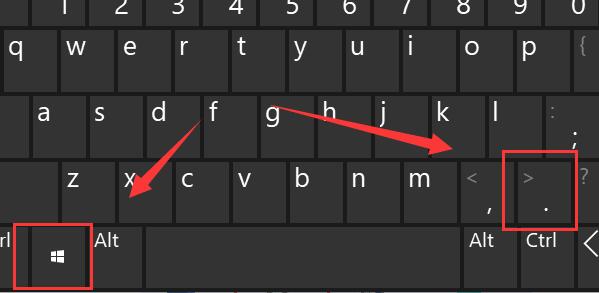
2、按下后,我们就可以打开图示的“符号选单”了。
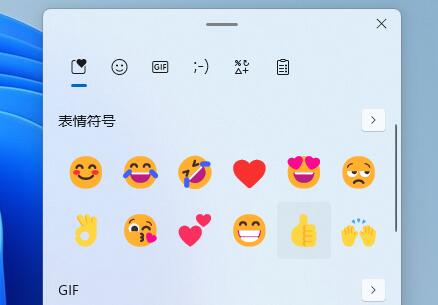
3、我们只要在可输入文本框中点击表情符号,就可以加入了。
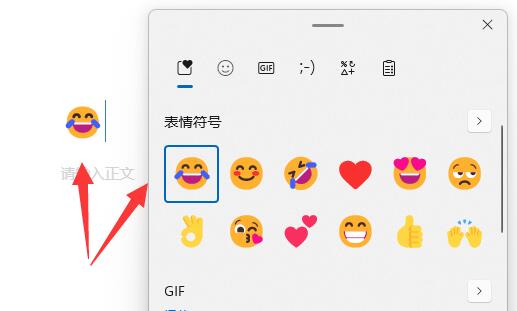
4、我们还可以点击上方栏挑选其他符号,分别是“表情”、“gif”、“文字表情”、“文字符号”和“剪贴板”
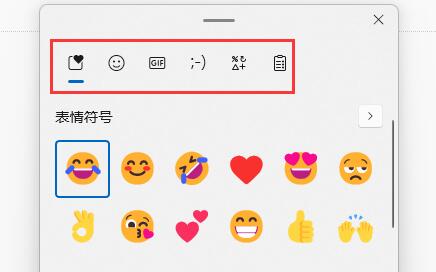
5、同样的,其他标点符号也需要在文本框才能加入。