快捷键截图是很多用户们在使用电脑的时候都会使用到的操作,不过也有不少的用户们想修改快捷键,那么win10截图快捷键怎么修改?用户们可以直接的点击通知下的所有设置,然后选择游戏就可以进行设置了,下面就让本站来为用户们来仔细的介绍一下win10更改截图快捷键的方法吧。  技术员联盟 Ghost Win10 X64 精心制作原版纯净版V2023 [电脑系统] 大小:3.75 GB 类别:技术员 立即下载
win10更改截图快捷键的方法
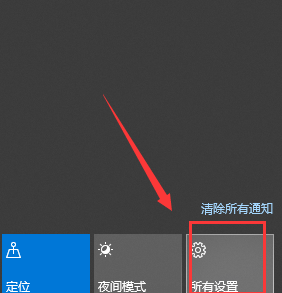
1、首先桌面点击最右下角【通知】—【所有设置】。
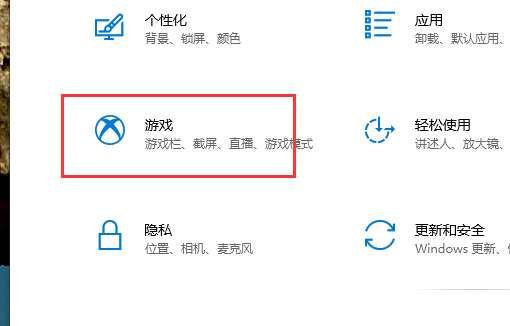
2、进入windows设置,点击【游戏】。
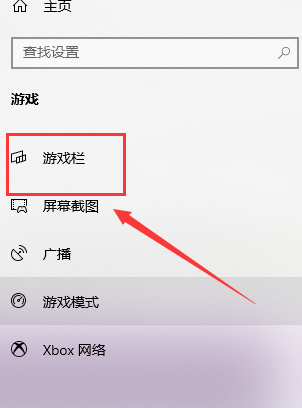
3、进入游戏设置,点击左边的【游戏栏】第一个选项。
4、在右边就可以看到目前的截图快捷键了。
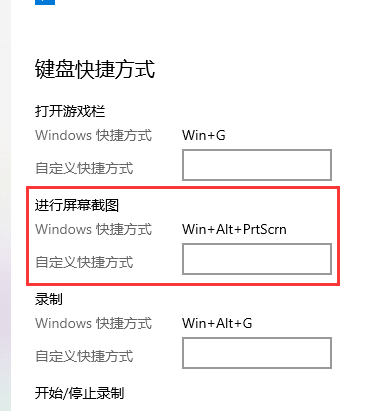
5、点击输入新的快捷键方式,就完成对win10截图快捷键的修改了。













