近期不少的用户们表示自己的电脑图标突然间发现了异常,那么这是怎么回事?要怎么办?方法很简单的,用户们可以直接的右键选择他的属性,然后找到文件所在的位置之后发送到桌面快捷方式就可以完成设置了。下面就让本站来为用户们来仔细的介绍一下win10电脑桌面图标显示异常怎么解决方法吧。  雨林木风 Win10 64位 22H2纯净原版镜像iso系统V2023 [电脑系统] 大小:3.75 GB 类别:雨林木风 立即下载
win10电脑桌面图标显示异常怎么解决方法
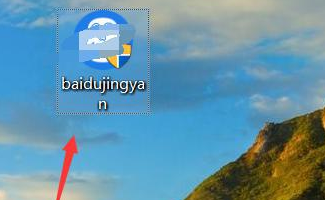
1、例如下图所示的一个图标,它在系统恢复之后显示不出图片。
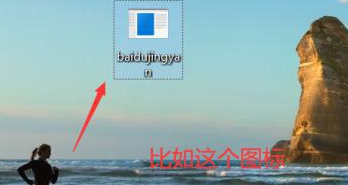
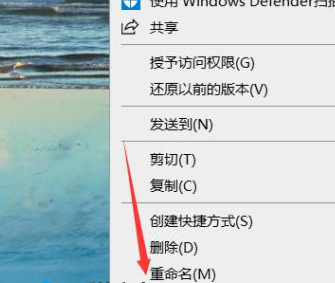
2、解决的办法是鼠标选中它,右键选中属性。
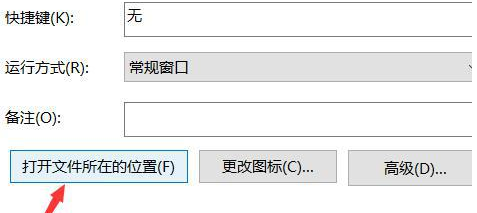
3、在属性面板下找到打开文件所在的位置。
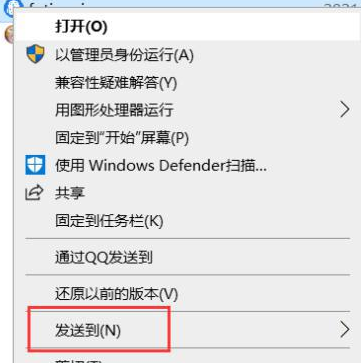
4、点击进入找到图标的源文件夹,并且找到这个程序鼠标右键选中发送到。
5、弹出一个选择的列表菜单,我们选择桌面快捷方式。
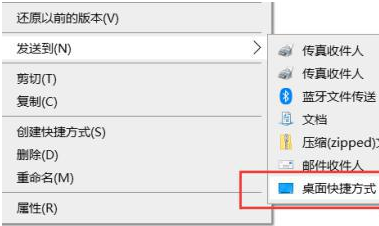
6、设置完成之后回到桌面就可以看到我们的图标正常显示了。