Win11游戏声音有问题怎么办?我们在使用win11系统打游戏的时候不少的用户们遇到了声音怪怪的情况,那么这是怎么回事?用户们可以直接的点击设置下的声音,然后点击更多声音设置来进行探索就可以了。下面就让本站来为用户们来仔细的介绍一下Win11玩游戏声音有杂音的解决方法吧。  微软官方Win11 原装23H2纯净版镜像V2023 [电脑系统] 大小:4.84 GB 类别:其他版本 立即下载
Win11玩游戏声音有杂音的解决方法
1、首先我们通过开始菜单打开“设置”。

2、接着打开其中的“声音”设置。

3、然后打开最下面的“更多声音设置”。
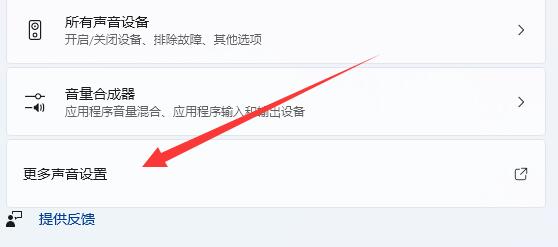
4、打开后,右键需要使用的声音设备,打开“属性”。
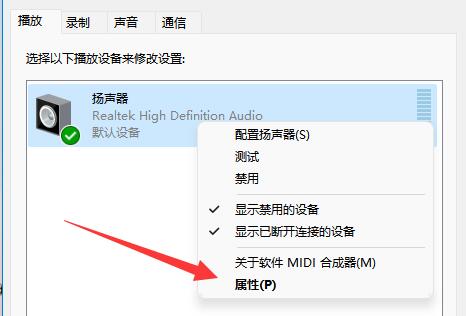
5、最后在“增强”里“禁用所有声音”并保存即可。














