众所周知,我们的软件在自动安装的时候,都是默认安装到c盘当中,会占用很多系统盘的空间,导致电脑运行速度变慢,不少使用win11系统的用户想要知道怎么设置软件自动安装到d盘,那么本期的win11教程就来和广大用户们分享具体的解决方法,有需要的用户欢迎来纯净之家查看完整步骤吧。  微软官方Win11 原装23H2纯净版镜像V2023 [电脑系统] 大小:4.84 GB 类别:其他版本 立即下载
win11怎么设置软件自动装到d盘:
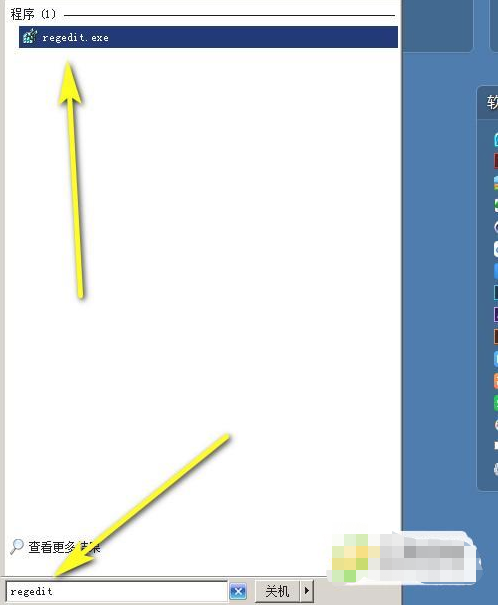
1、在电脑左下角点击【开始】;在弹出的编辑框内输入【regedit】;上面即弹出regedit程序;接着点击此程序。
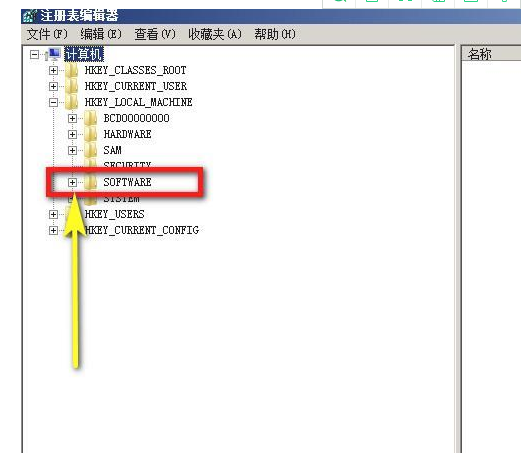
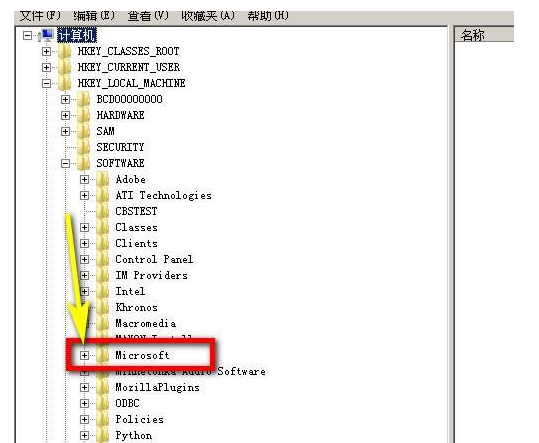
2、打开了注册表编辑器界面。在这里找到SOFTWARE;并点击其左侧+号,把隐藏的子文件夹显示出来。
3、在这些文件夹中再找到【microsoft】;并点其左侧的+号,把隐藏的子文件夹给显示出来。
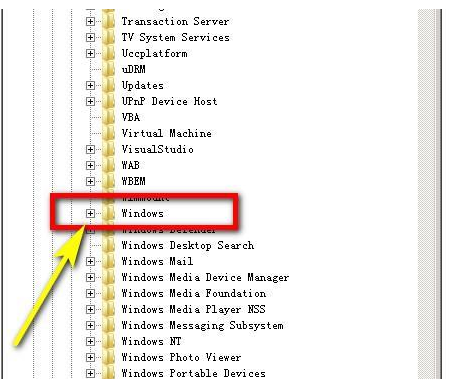
4、即时,下面展开了一大串的文件夹,拉到最后,找到【windows】;并点击其左侧+号,再把隐藏的文件夹给显示出来。
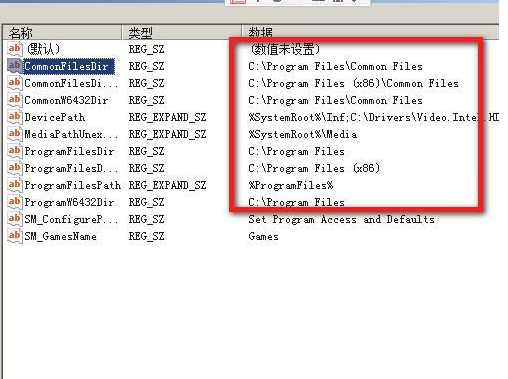
5、在当前第一个文件夹这里点击一下,在右侧的窗口中即显示出相关的内容。
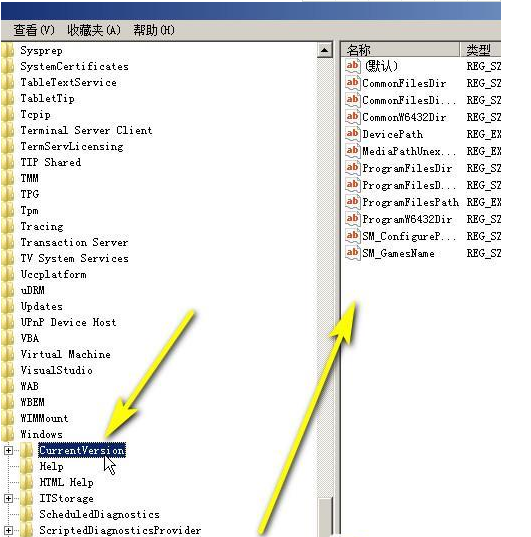
6、在右边窗口的内容中,把所有带有C:符号的修改为D:。