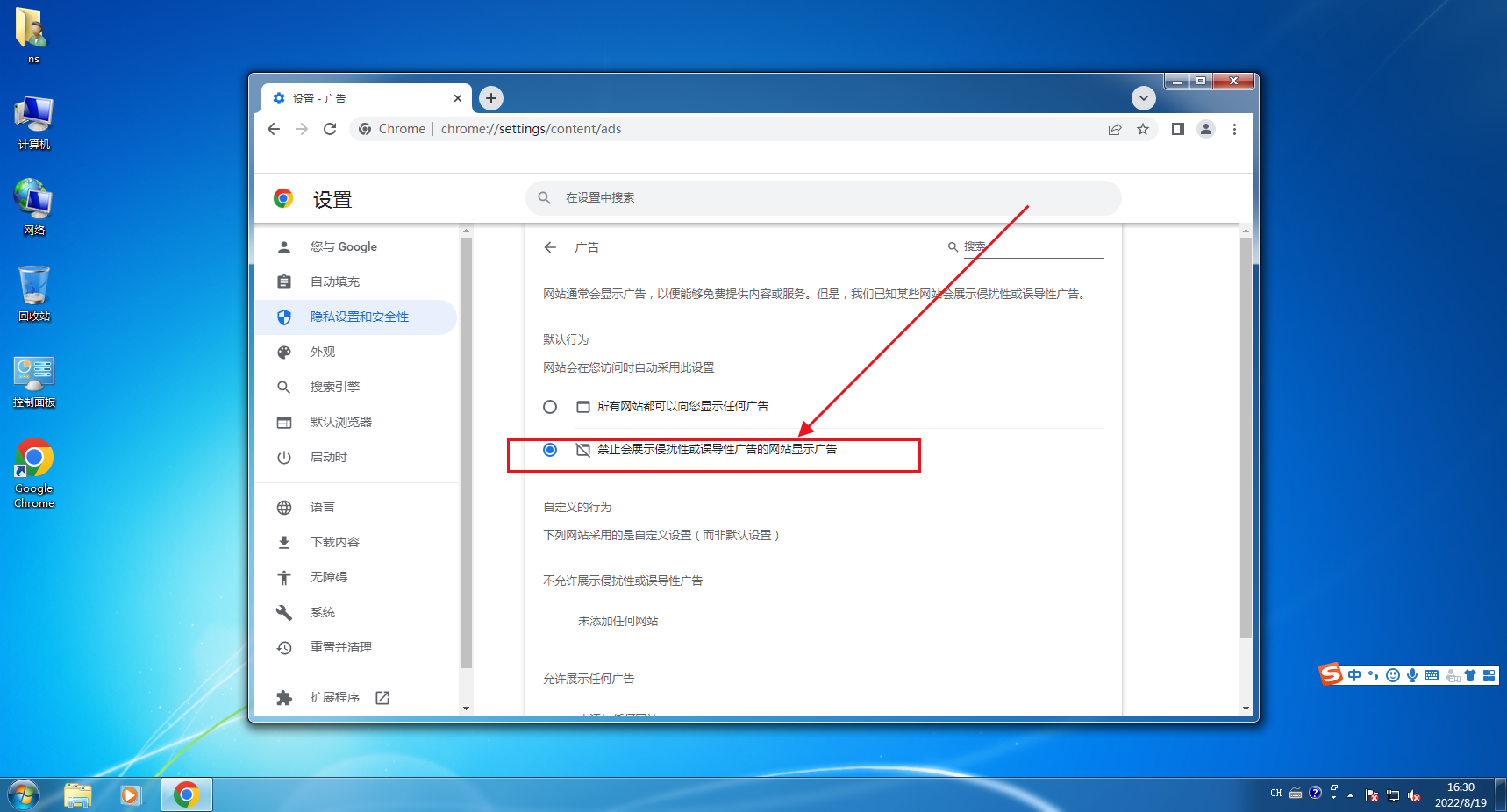
我们在使用谷歌浏览器的时候有时候会出现一些广告,这就让很多的用户们都十分的苦恼,那么谷歌浏览器怎么屏蔽广告?用户们可以直接的点击设置下的隐私设置和安全性来进行操作就可以了。下面就让本站来为用户们来仔细的介绍一下的谷歌浏览器屏蔽广告方法吧。  谷歌浏览器 V115.0.5790.99 官方正式版 [电脑软件] 大小:183.72 MB 类别:网络软件 立即下载
谷歌浏览器屏蔽广告方法
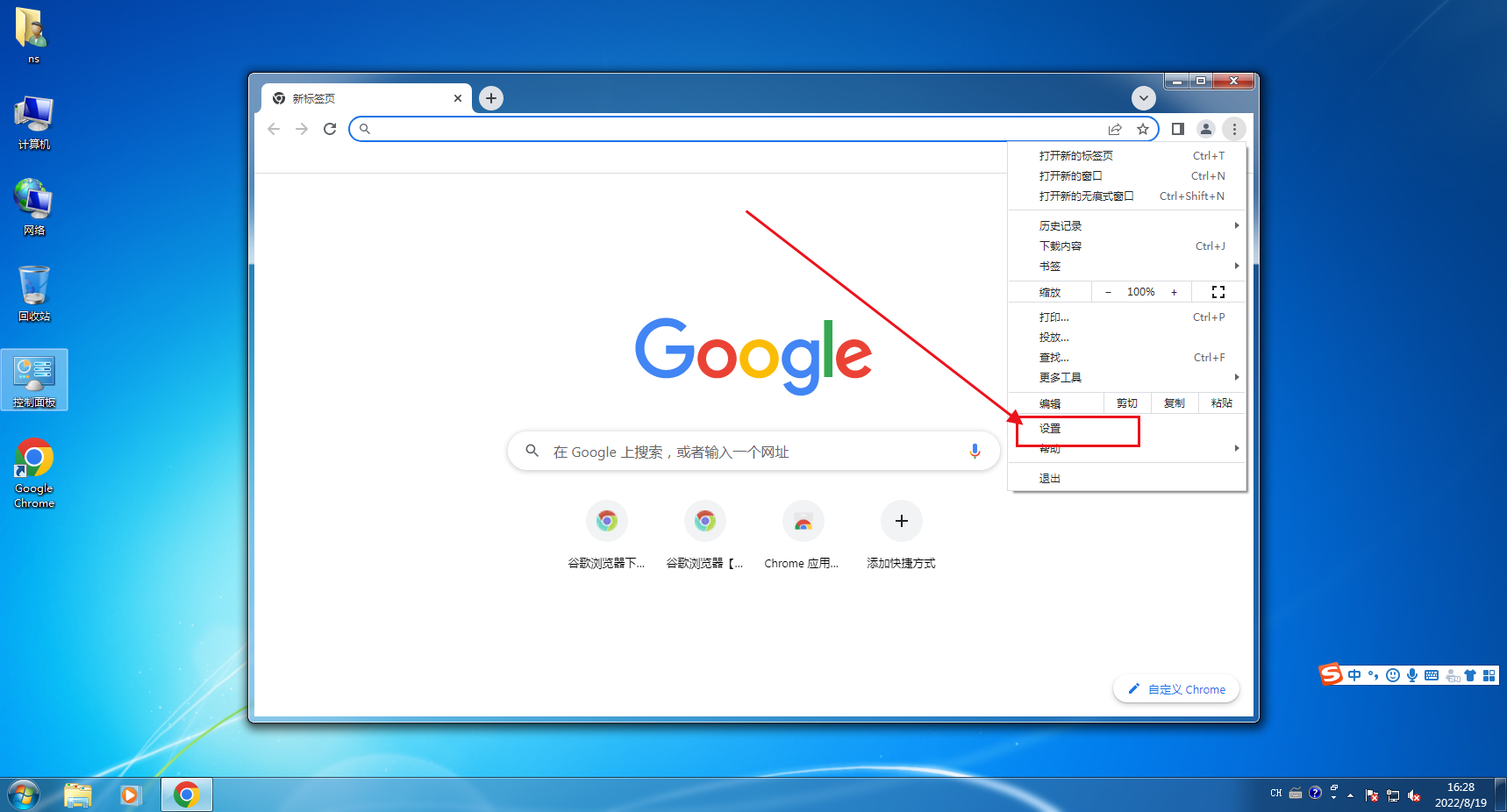
1、打开Chrome浏览器右上角的控制菜单的图标,并点击“设置”选项。
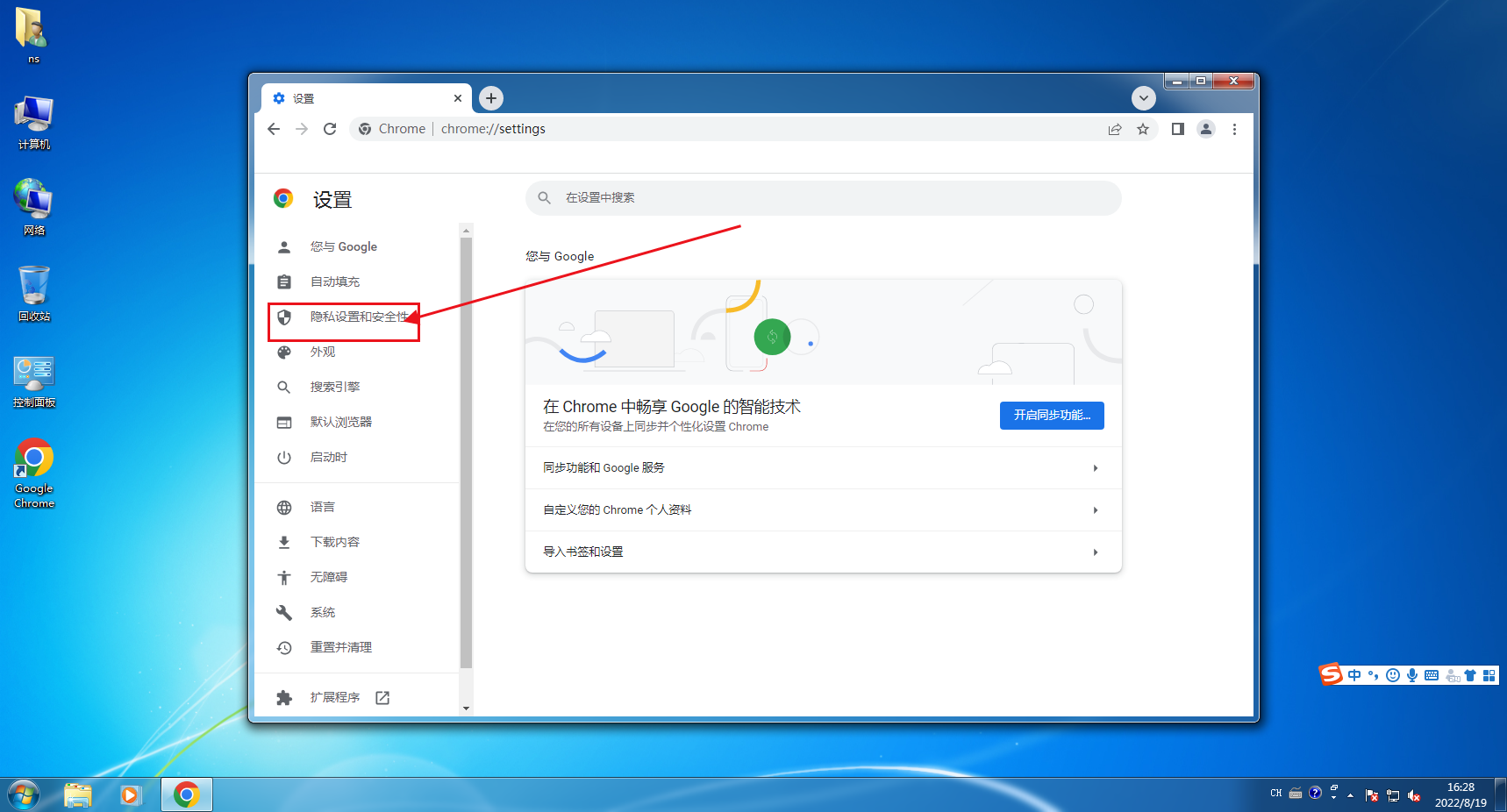
2、点击“隐私设置和安全性”选项。
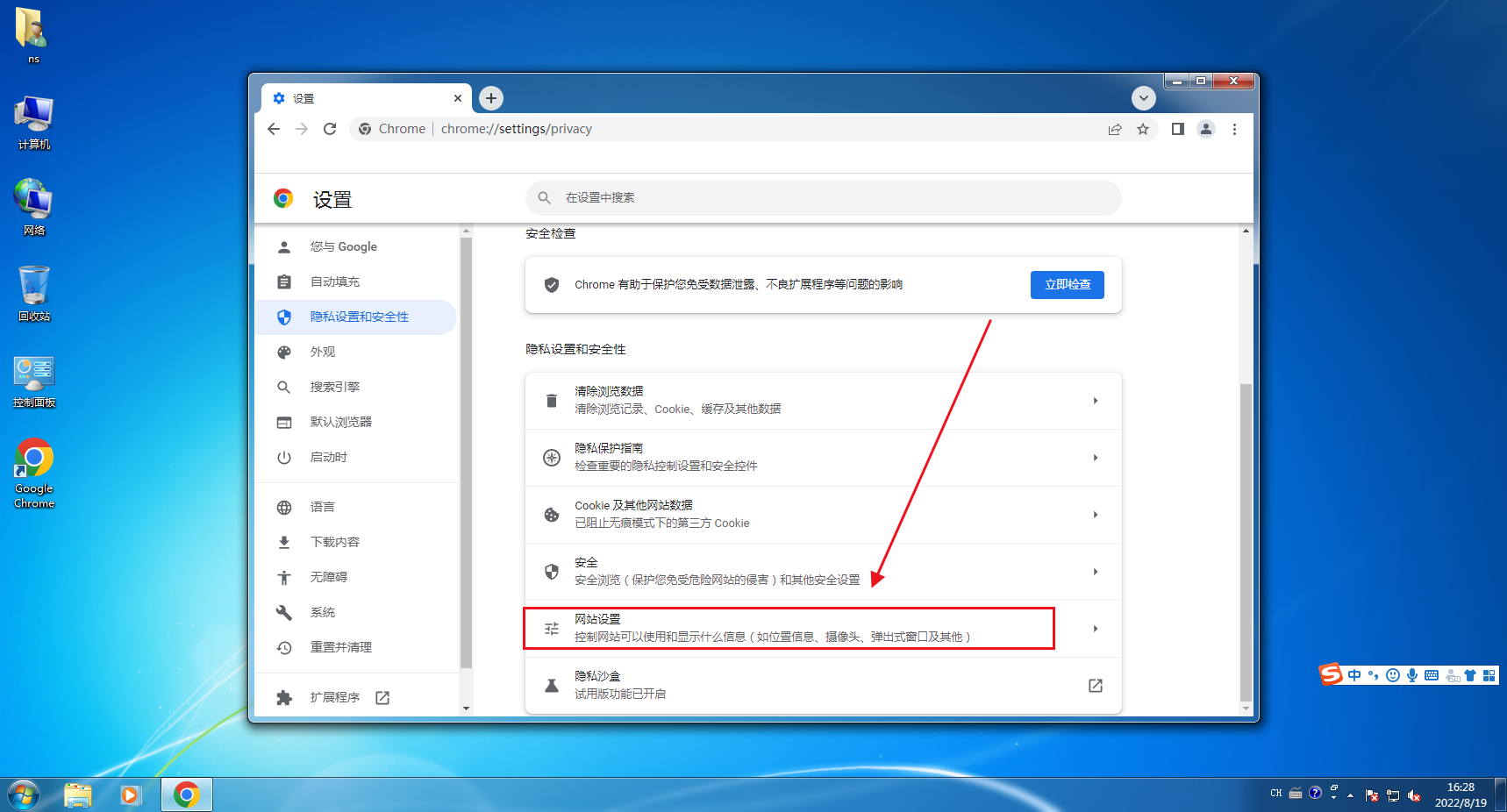
3、然后,选取“网站设置”一栏。
4、这时可以看到广告的状态为“允许”。
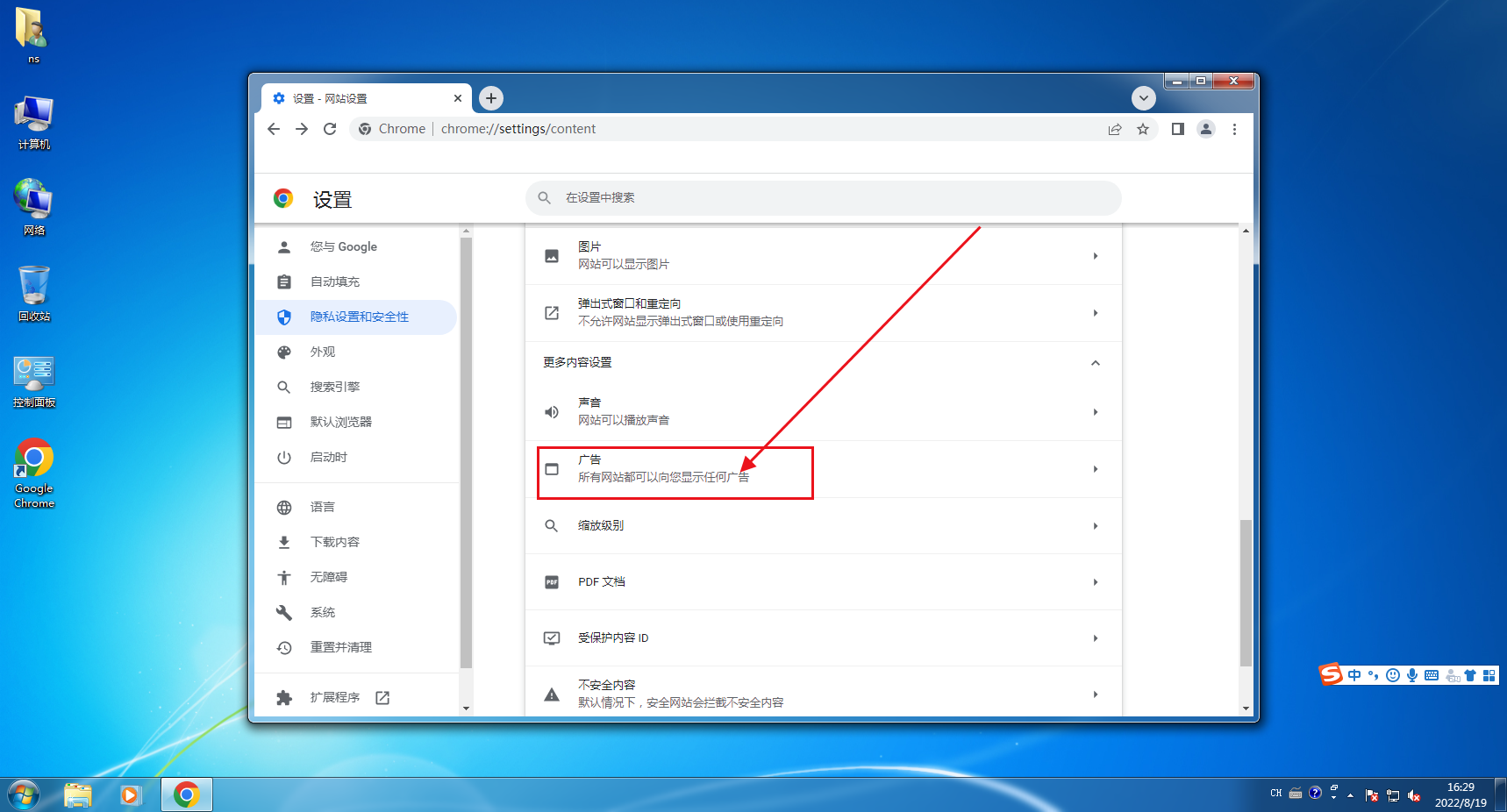
5、最后,只需要进入广告设置页面,并对设置进行调整就可以了。