怎么自己重装系统win10
重装Windows 10系统的简单方法主要有两种,一种是使用重装系统工具直接重装,另一种是使用U盘作为启动项进行安装。如果电脑的系统还可以正常运行,那么可以直接使用工具在线重装。现在,就由小编详细介绍一键重装win10的方法,请大家仔细阅读教程注意事项,以确保重装系统过程顺利。

一、所需工具
装机必备的工具:在线电脑重装系统软件(点击红字下载)二、注意事项
1、数据备份:在重装系统之前,请确保对您的重要文件和数据进行备份。因为重装过程将格式化系统盘的所有数据,未备份的数据将被删除。
2、关闭防病毒软件:在进行系统重装的过程中,一些防病毒软件可能会干扰安装过程导致重装失败。因此,建议您在打开重装工具之前,暂时关闭所有防病毒软件,包括系统防火墙。
三、重装win10教程
1、重装系统软件安装好后,打开运行。您可以看到各种重装系统功能,直接点击“立即重装”。
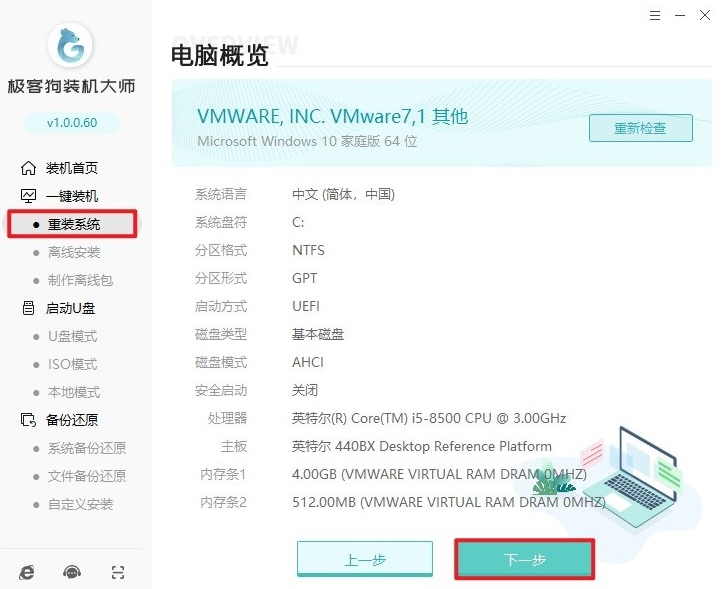
2、这里有包括Windows 7、Windows 10以及Windows 11等系统。我们选择需要安装的Windows 10系统,然后选择所需的版本,例如家庭版或专业版等。
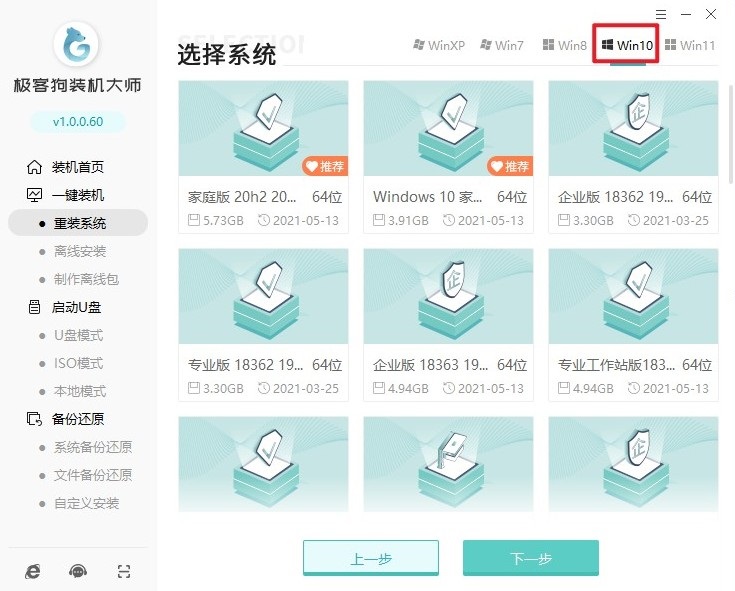
3、选择你觉得有用的软件,装机软件将帮助您安装到新系统里面。

4、在准备重新安装系统之前,备份重要文件是非常重要的步骤,这样可以避免由于格式化导致的数据丢失。在这一步中,您需要备份的文件可能包括桌面文件、办公文档等重要文件。
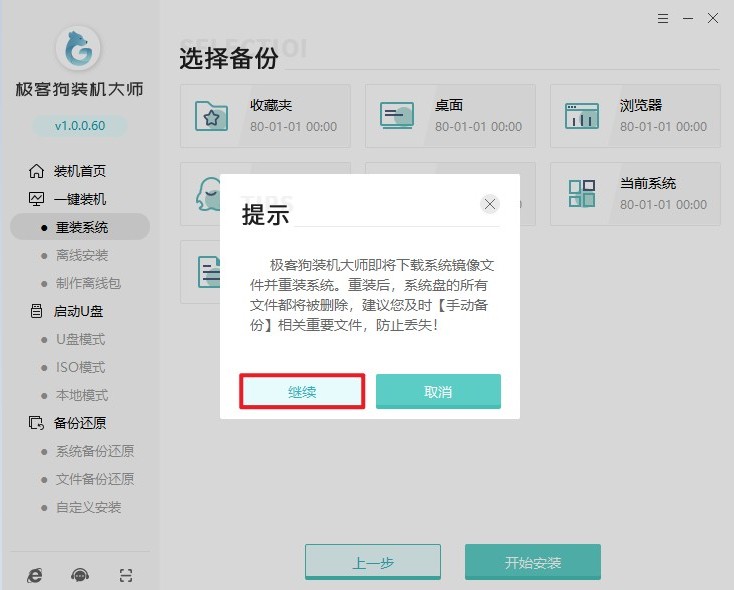
5、开始安装后,软件会自动下载系统资源和备份已选择的文件。

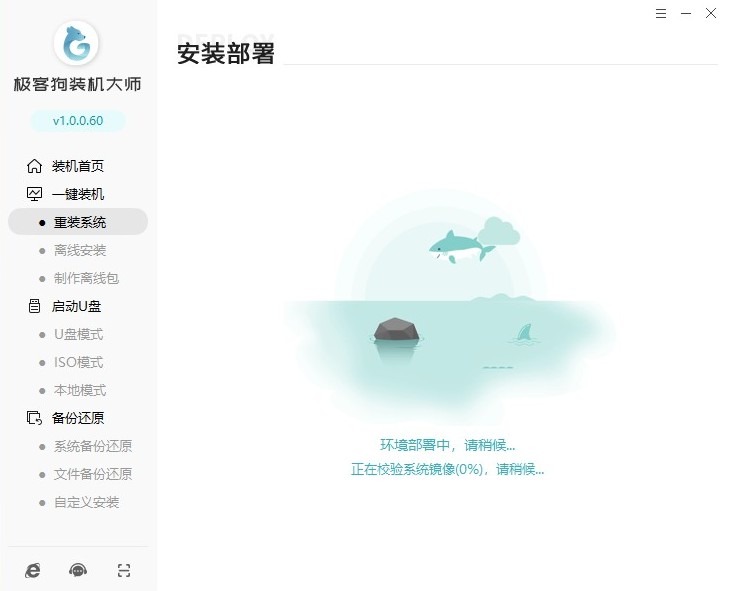
6、稍后软件开始安装部署,完成后进入自动重启10s倒计时。
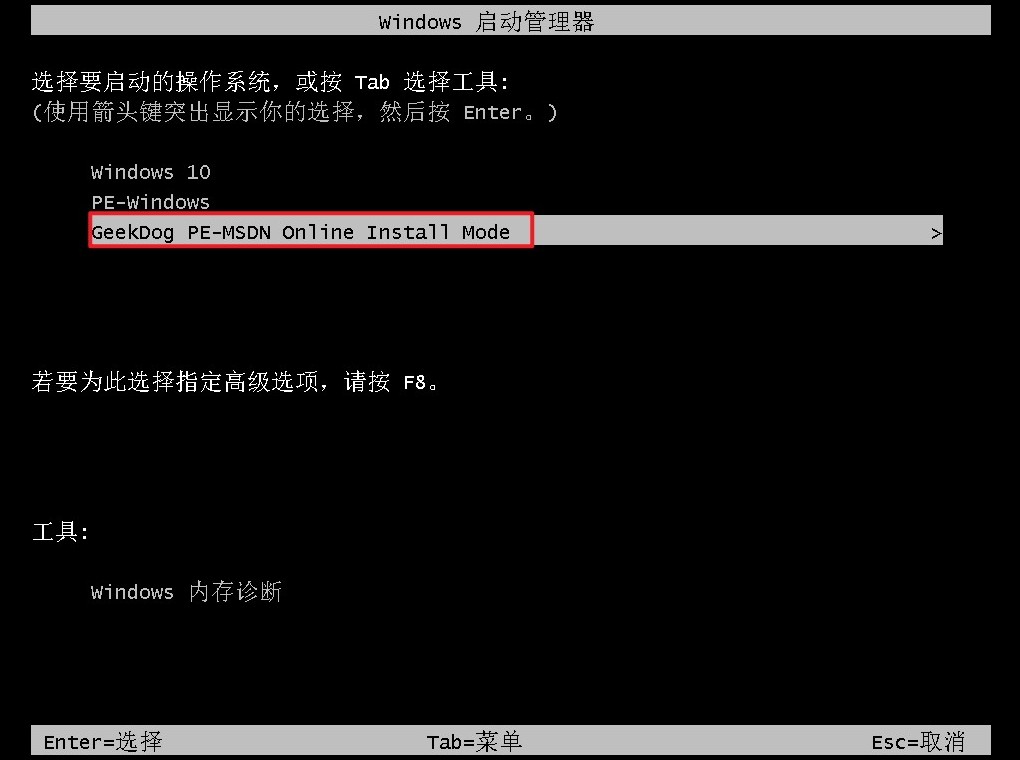
7、注意,在重启时,选择GeekDog PE模式进入。
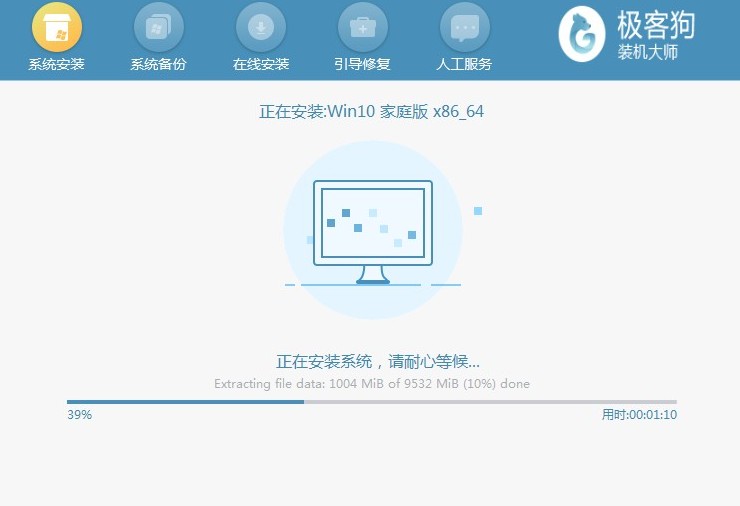
8、进入PE系统后,软件会开始自动安装过程。
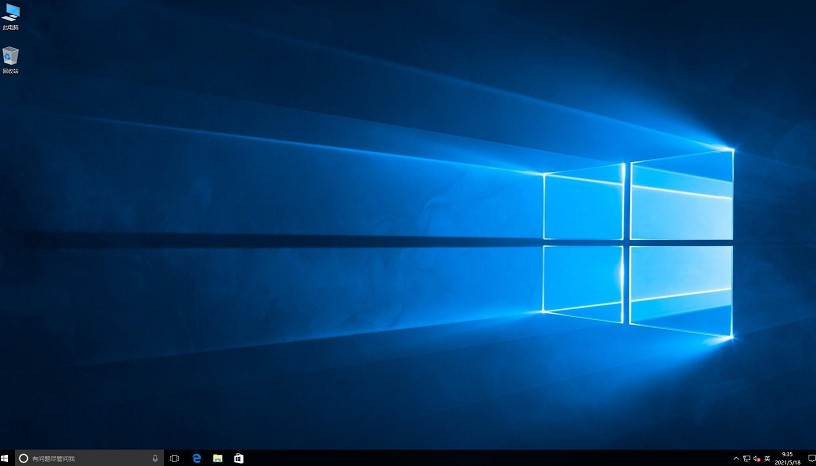
9、系统安装完成后,请根据提示重启电脑,您可以选择进入新安装的Windows 10系统。
四、电脑常见问题
a、Mac装了双系统,win10没有网络,怎么办
1、确认是否已安装BootCamp驱动。装完双系统后,部分必备驱动可能尚未安装。这些驱动的安装包通常位于名为“BootCamp”的文件夹内。
2、打开Windows 10的“开始”菜单,选择“控制面板”。
3、在控制面板中,找到并点击“硬件和声音”。
4、接下来点击“Boot Camp”。
5、在Boot Camp控制面板中,选择“驱动程序”选项卡。这将显示您的电脑上尚未安装的BootCamp驱动程序。
6、确保所有与网络相关的驱动(如网卡、蓝牙等)都已正确安装。如果有任何缺失或错误标记的驱动,您应该首先安装它们。
7、一旦所有必要的驱动都已安装,重新启动电脑以确保更改生效。
b、win10电脑开机就一直显示自动修复
1、尝试使用高级修复:在自动修复画面直接选择高级选项。然后选择“疑难解答”>“高级选项”>“启动设置”>点击“重启”。
2、查看日志文件:如果启动修复无法修复你的电脑,下面可能会有个日志文件地址(例如:c:\Windows\system32\logfilessrt\srttrail.txt)。进入命令提示符,使用命令打开srttrail.txt文件查看哪个系统文件损坏了。
3、禁用自动重启:有时,系统会在启动修复失败后自动重启。要禁用此功能,请按照以下步骤操作:重启电脑,然后在“选择一个选项”界面中,点击“疑难解答”>“高级选项”>“启动设置”>点击“重启”。
4、检查磁盘:如果曾提示修复磁盘并出现循环的“Windows 10正在准备自动修复”,可能需要进一步的磁盘检查和修复。
5、重装系统:如果上述方法都无法解决问题,考虑备份重要数据并重新安装Windows系统。
以上是如何自己重装系统win10的教程讲解。当然,如果你的系统坏了或者无法进入,那么就需要采用U盘作为启动项来安装系统了。具体操作方法你可以在本站中找到相关教程参考。但不管什么方法,都要记得备份重要文件,以免丢失哦。