电脑屏幕模糊是很多用户们都十分苦恼的一个问题,那么win10显示器锐度怎么调?用户们可以进入到设备管理器中显卡驱动程序的图标是否有黄色问号,如果有的话就选择更新驱动程序来进行操作,下面就让本站来为用户们来仔细的介绍一下win10显示器锐度怎么调最清晰方法吧。  系统之家最新更新版 Win10 22H2 官方正式版 纯净原版V2024 [电脑系统] 大小:3.75 GB 类别:系统之家 立即下载
win10显示器锐度怎么调最清晰方法
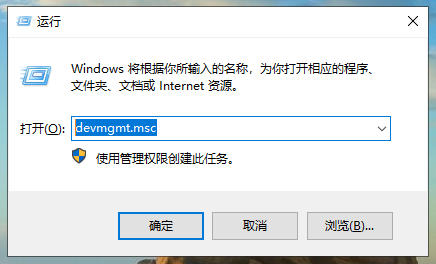
1、使用win键+R快捷键打开运行窗口,输入“devmgmt.msc”回车。
2、检查设备管理器中显卡驱动程序的图标是否有黄色问号。
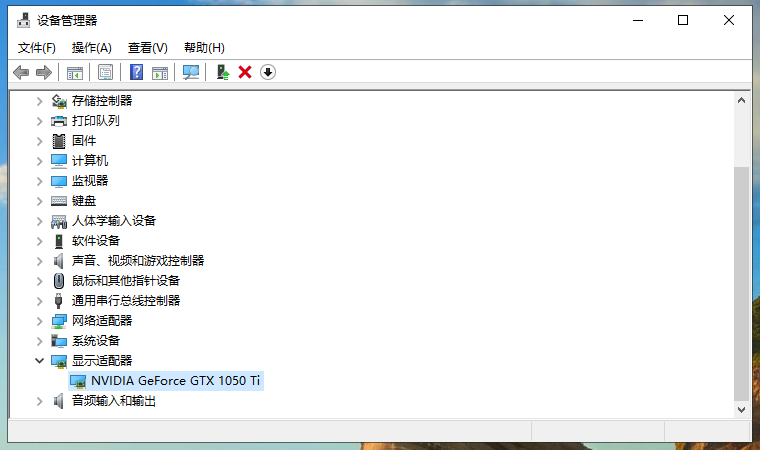
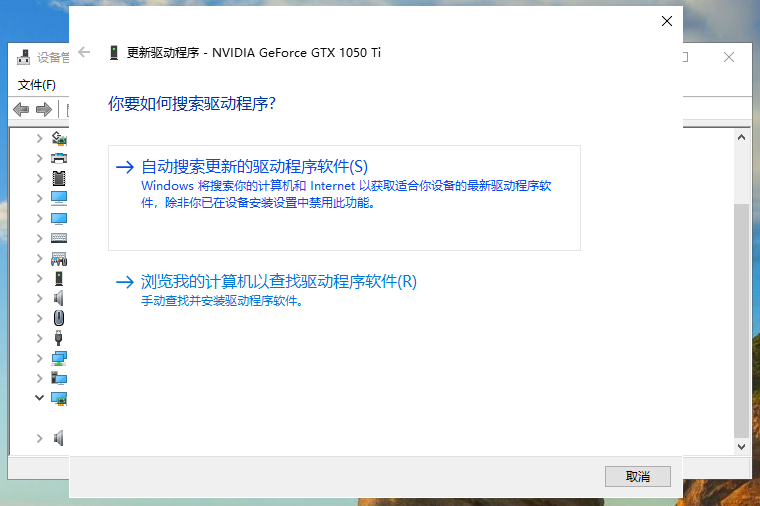
3、如果有,右键单击显卡驱动,选择更新驱动程序,使用自动搜索更新,或者通过第三方驱动更新软件更新显卡驱动。
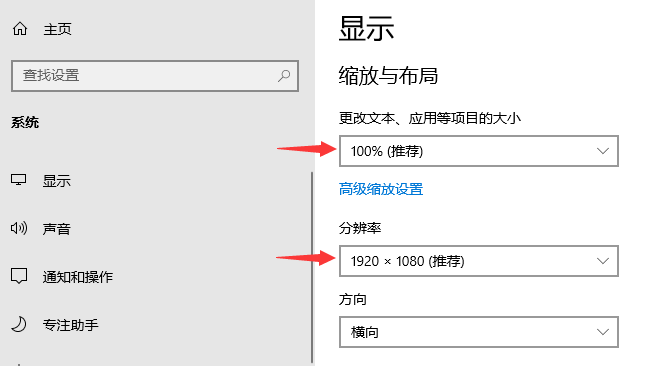
4、显卡驱动更新后,在电脑桌面空白处右键,点击显示设置。
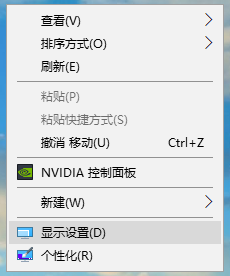
5. 在显示设置中,将缩放比例和分辨率调整为“推荐”选项。