我们在日常办公中都会使用到Word文档,但是也有不少的用户们在询问Word文档解决前面空白字却上不去的问题,其实方法很简单的,用户们可以直接的选择开始选项下的段落标记来进行操作就可以了。下面就让本站来为用户们来仔细的介绍一下Word文档解决前面空白字却上不去的方法教程吧。  Microsoft Word2014 免费完整版 [电脑软件] 大小:74.86 MB 类别:应用软件 立即下载
Word文档解决前面空白字却上不去的方法教程
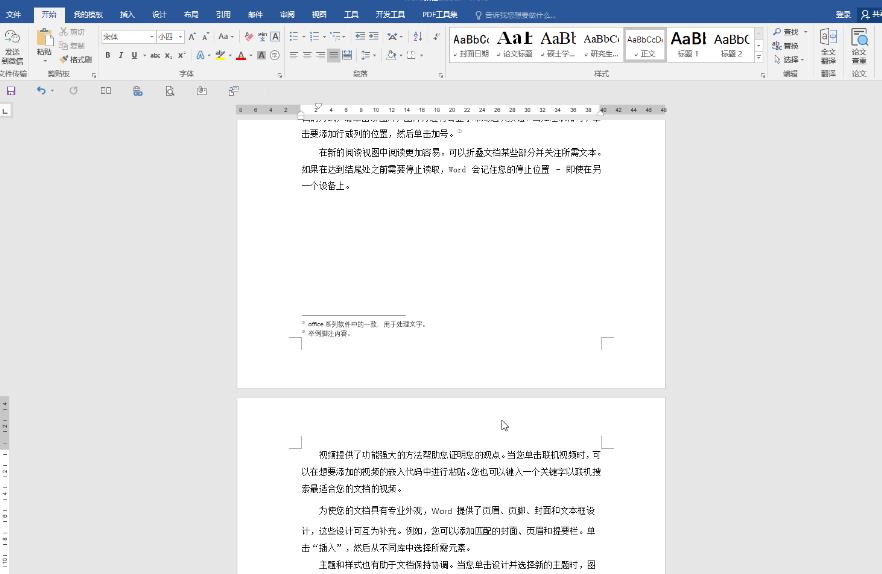
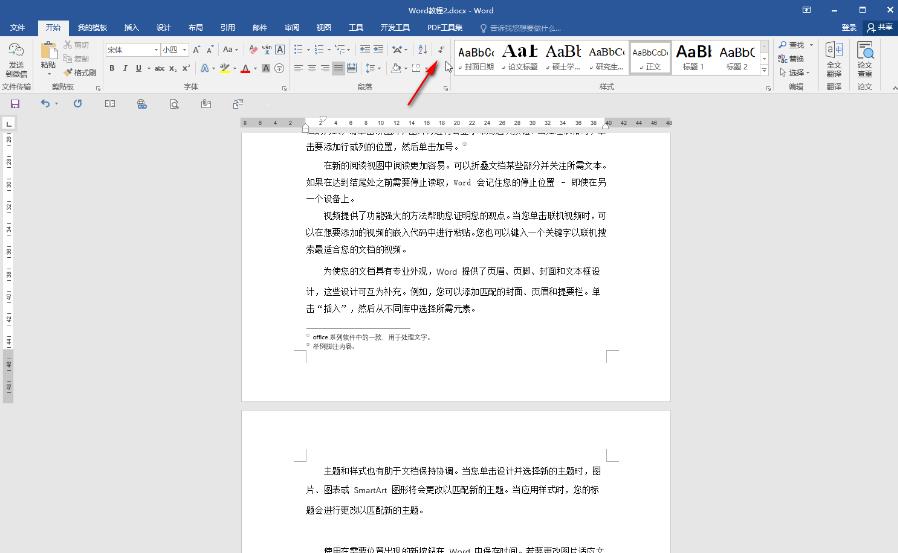
第一步:双击打开需要处理的Word文档,可以看到文档前面有空白但是文字上不去。
第二步:
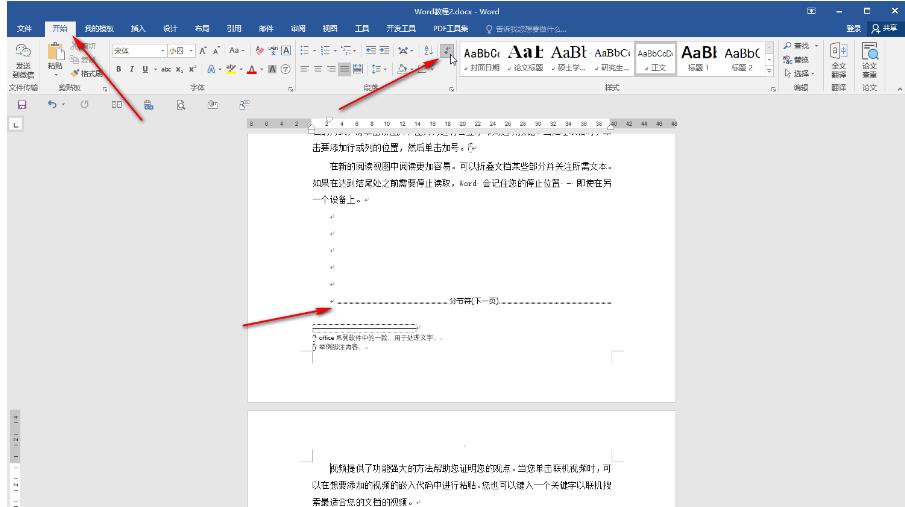
1、在“开始”选项卡中点击如图所示的段落标记图标,将文档中的格式标记显示出来,可以看到出现了“分节符”。
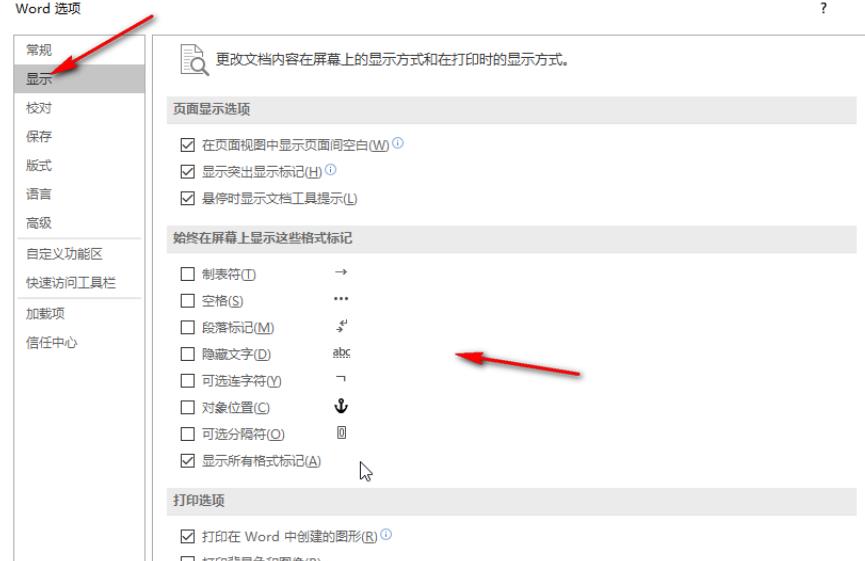
2、如果点击段落标记图标没有显示,可以在左上方点击“文件”,然后点击“选项”,在窗口中的“显示”栏,点击勾选所有格式标记并进行确定,回到编辑界面就会显示了。
3、将鼠标定位到分节符的前面,按delete键进行删除,文字就可以移动填充到空白处了,后续可以再次点击段落标记图标隐藏其他的段落标记,或者在“选项”窗口中取消勾选格式标记。
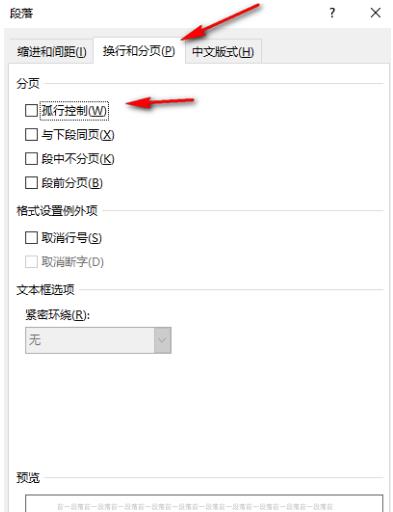
方法2、选中文档段落,在“开始”选项卡中点击“段落”栏右下角的小图标。
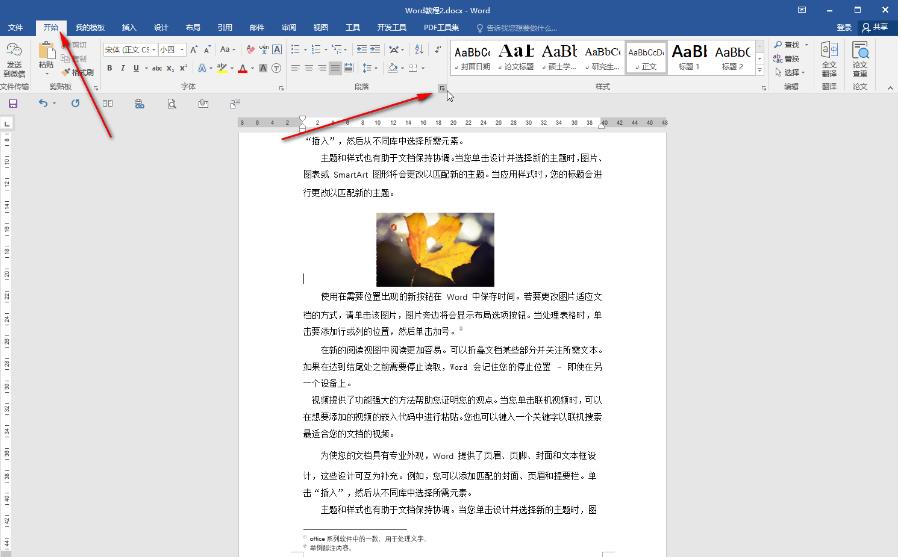
第三步:然后切换到“换行和分页”,取消勾选“孤行控制”并进行确定就可以了。