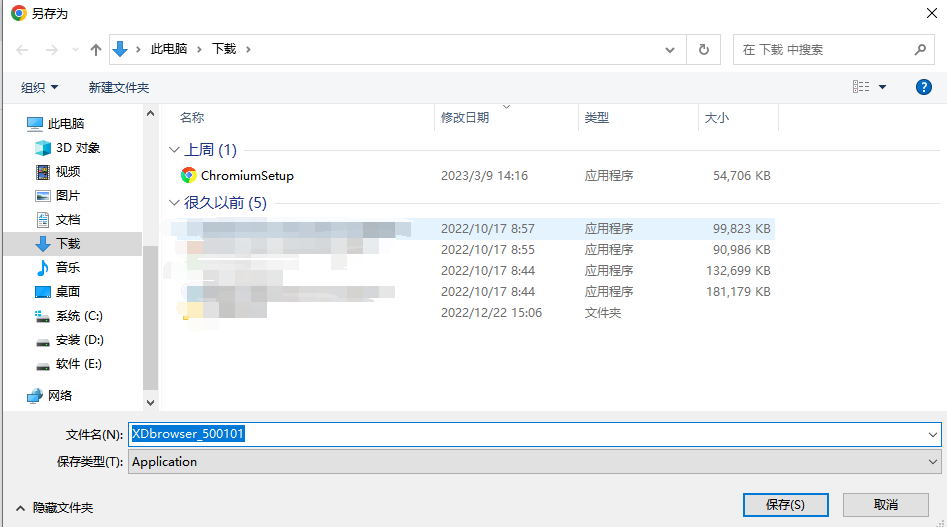
谷歌浏览器如何关闭自动下载功能?我们在使用谷歌浏览器的时候会需要下载一些文件或者是应用程序,但是也有不少的用户们们表示没有提示保存路径就直接的下载,这就非常的不方便。那么下面就让本站来为用户们来仔细的介绍一下谷歌浏览器关闭自动下载的方法吧。  谷歌浏览器 V115.0.5790.99 官方正式版 [电脑软件] 大小:183.72 MB 类别:网络软件 立即下载
谷歌浏览器关闭自动下载的方法
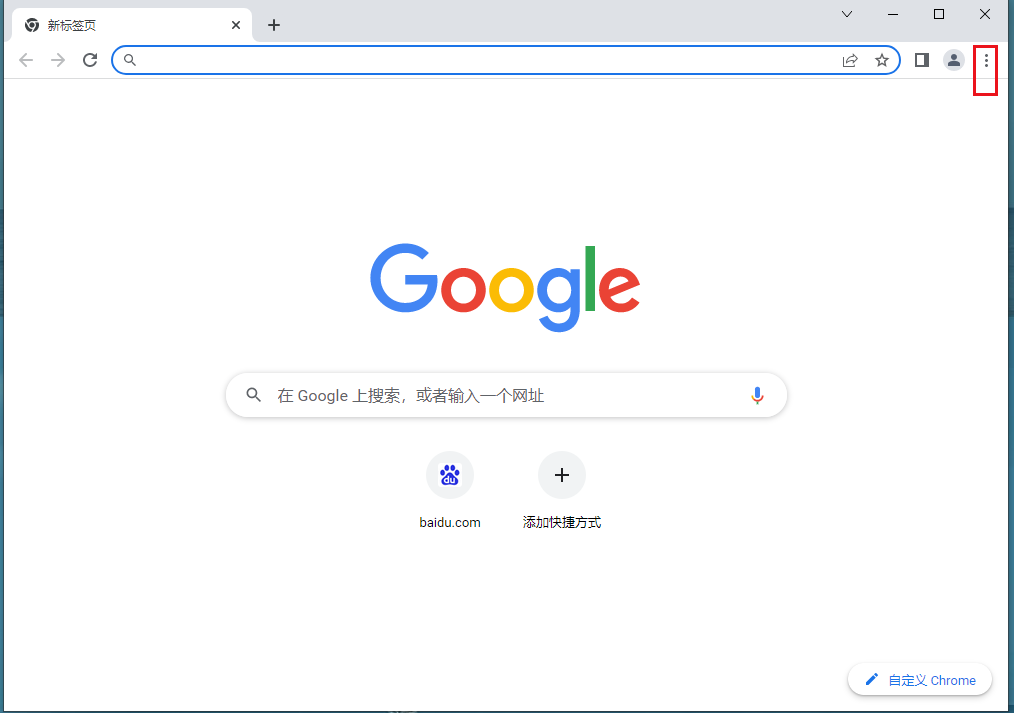
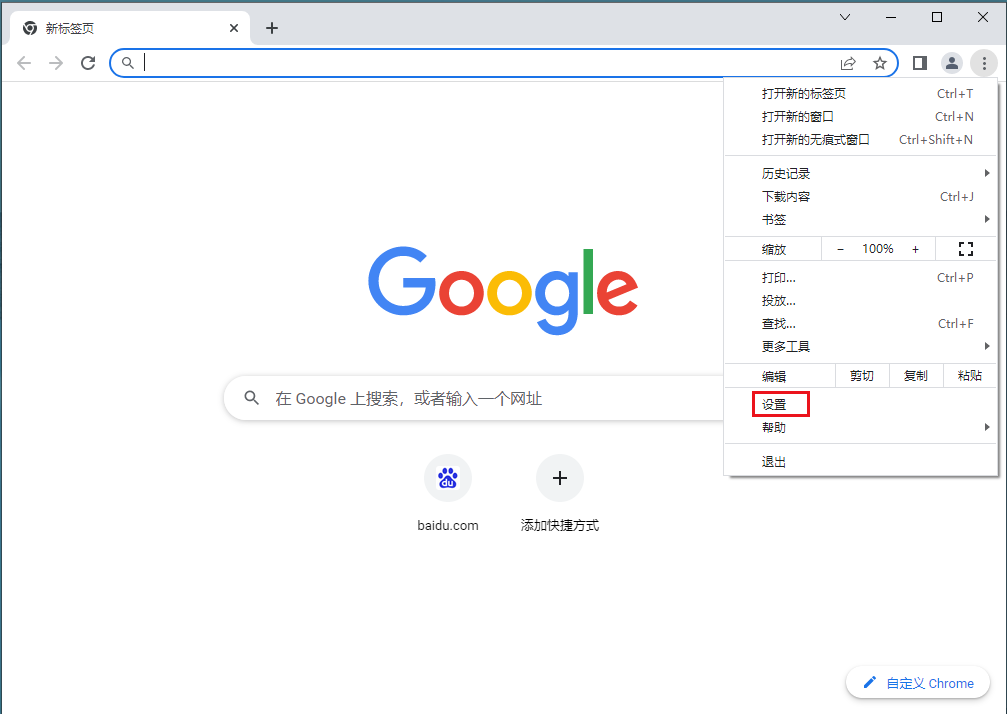
1、点击谷歌浏览器右上角竖着的三点,然后点击设置。
2、展开设置后,选择下载内容模块。
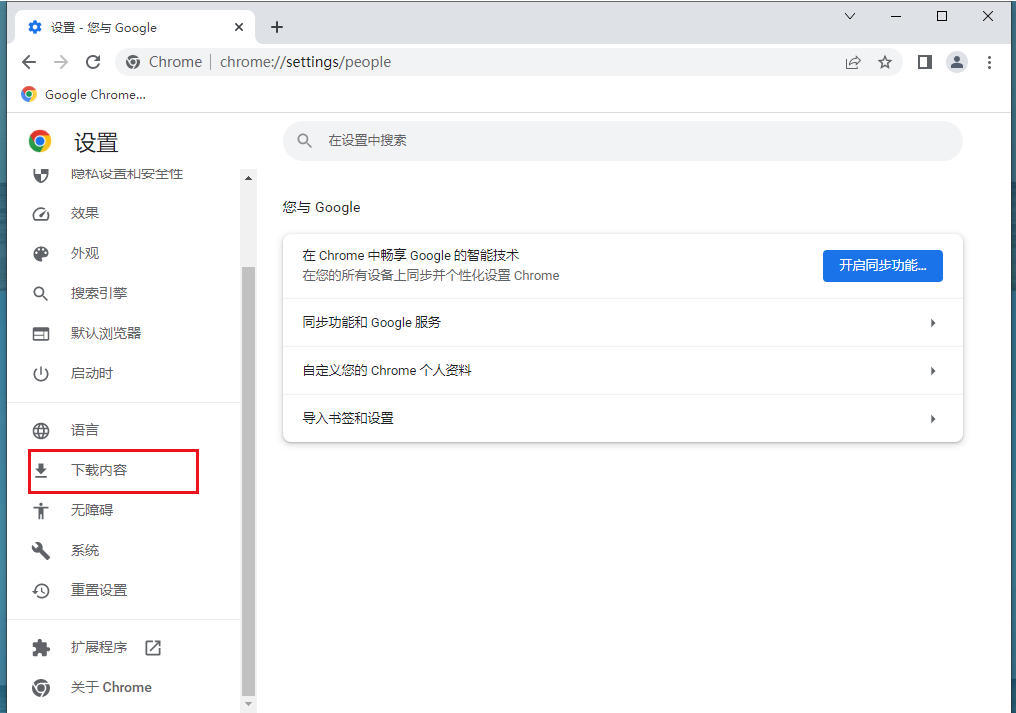
3、开启下载前询问每个文件的保存位置选项。
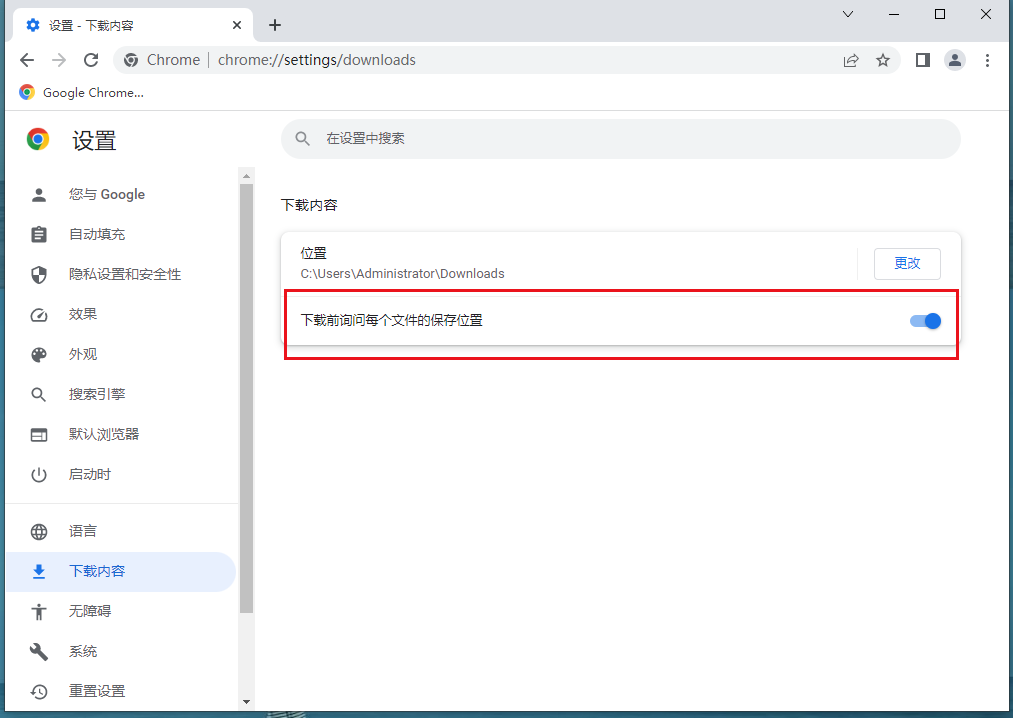
4、设置完成后点击下载效果如下: 会弹出保存位置的选择界面。