win10如何更改盘符字母?我们在使用win10电脑的时候可以直接的桌面右键点击此电脑下的管理,然后选择需要更改盘符的磁盘来进行操作就可以了。下面就让本站来为用户们来仔细的介绍一下windows10更改盘符名称方法吧。  技术员联盟 Win10 64位 ISO 万能装机纯净版V2024 [电脑系统] 大小:3.75 GB 类别:技术员 立即下载
windows10更改盘符名称方法
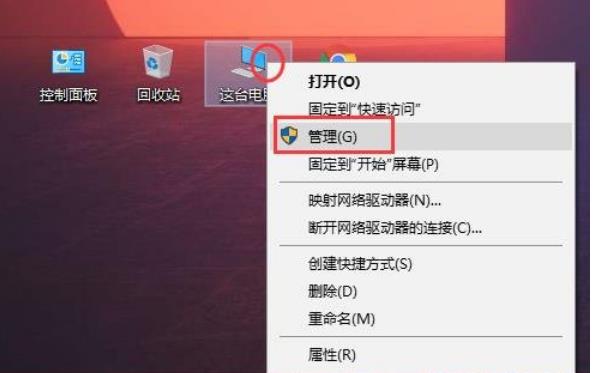
1、桌面右键点击【这台电脑(此电脑)】,在打开的菜单项中,选择【管理】。
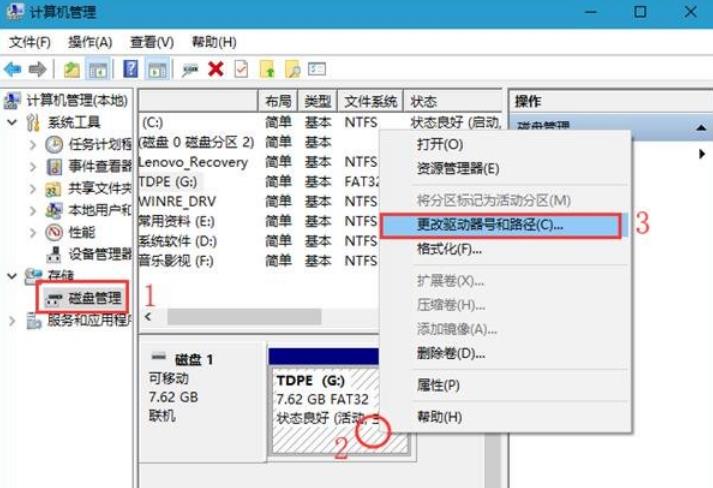
2、计算机管理窗口中,左侧展开【存储 - 磁盘管理】,然后在右侧找到【需要更改盘符的磁盘】,并点击【右键】,在打开的菜单项中,选择【更改驱动器号和路径】。
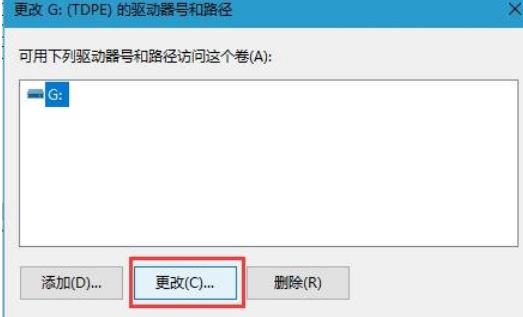
3、更改驱动器号和路径窗口中,点击【更改】。
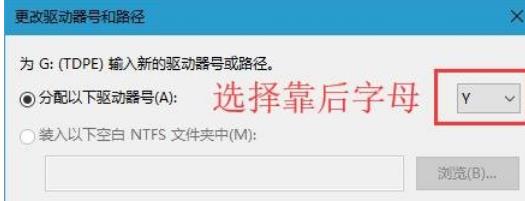
4、更改驱动器号和路径窗口,点击【分配以下驱动器号】,然后选择靠后的字母,只要是没被占用的磁盘盘符都可以选择。