win10电脑提示ipv4无internet访问权限怎么解决?我们电脑网络在使用的时候都是默认ipv4的协议,有专属的网关地址,而有些用户无internet访问权限,是因为对应的协议出现了问题,我们可以重新设置使用,为了方便大伙操作,今日的win10教程就来分享最新步骤,有需要的用户欢迎来纯净之家查看详细内容吧。  深度技术 Win10 家庭纯净版(稳定安全)V2024 [电脑系统] 大小:3.75 GB 类别:深度技术 立即下载
win10系统ipv4无internet访问权限解决方法
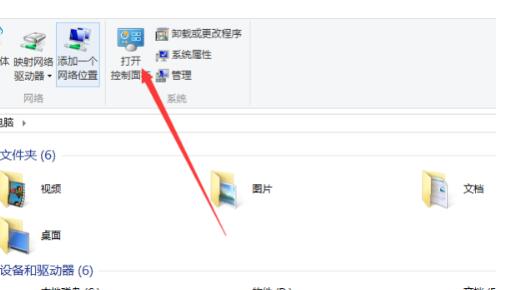
1、首先需要我们先打开电脑桌面上“我的电脑”图标,双击进入。进入后上方会出现“控制面板”按钮,点击进入控制面板按钮。
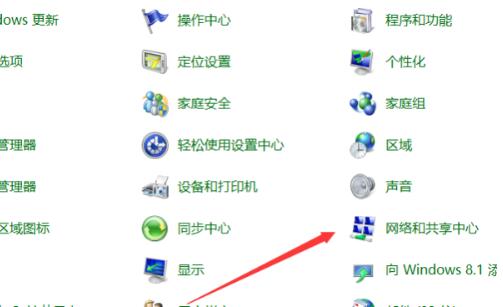
2、进入控制面板窗口后会出现“网络和共享中心”按钮,点击并进入网络和共享中心。
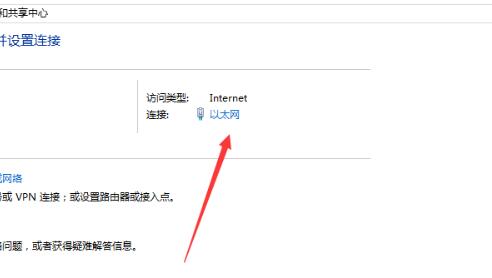
3、进入网络和共享中心界面,会看见一个网络连接的名称,点击该名称。
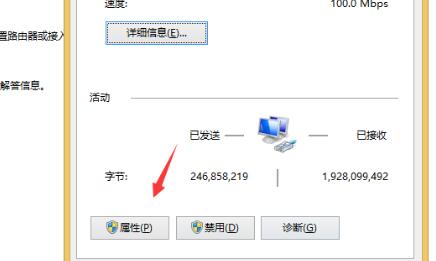
4、点击后界面会出现悬浮窗口,点击悬浮窗口左下角“属性”按钮。
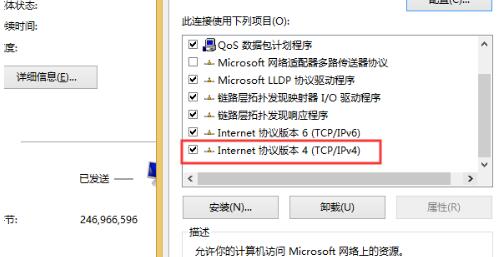
5、进入属性敞口界面后,找到“Internet协议版本4(TCP/IPV4)”按钮并双击。
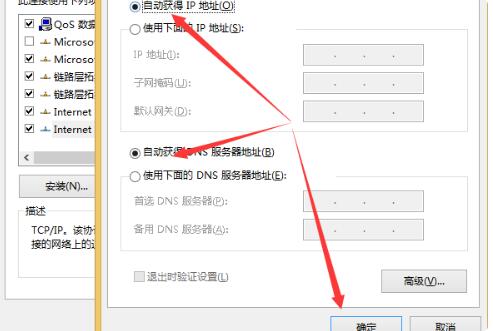
6、在弹出的网络属性对话框中勾选自动获取IP地址和自动获得DNS服务器地址,然后点击确定按钮就可以解决该网络访问受限的问题了。