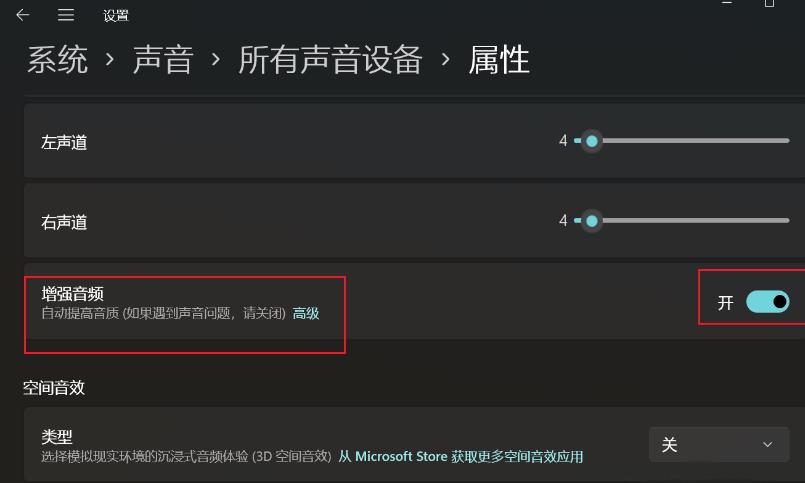
有些小伙伴反应说自己win11电脑的音频声音很低,需要将音量打开很多才能够恢复正常,出现这种情况我们可以通过打开增强音频功能来进行解决,那么这个功能应该如何打开呢,本期的win11教程就来和各位讲解打开方法,希望今日的内容可以帮助更多人解决问题,接下来让我们一起来看看完整的步骤吧。  系统之家Win11 23H2 正式纯净版V2024 [电脑系统] 大小:4.84 GB 类别:系统之家 立即下载
win11打开增强音频方法:
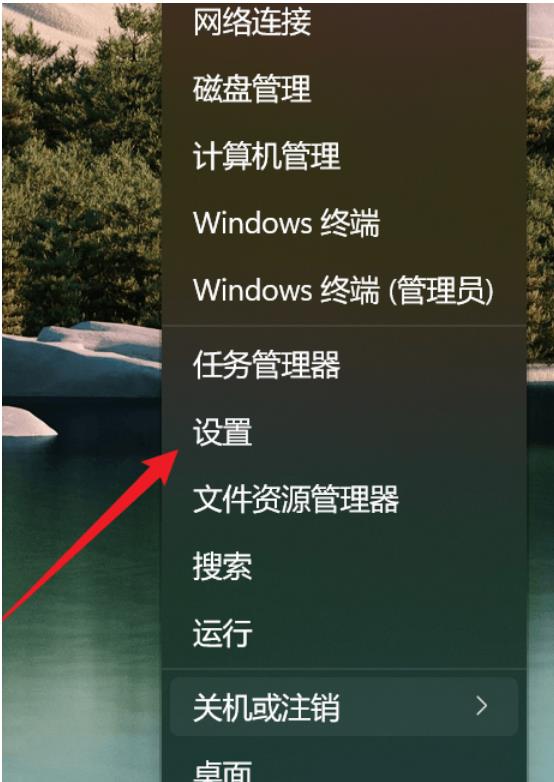
1、右击左下角任务栏中的开始,选择选项列表中的“设置”。
2、进入到新的界面后,点击“系统”中的“声音”选项。

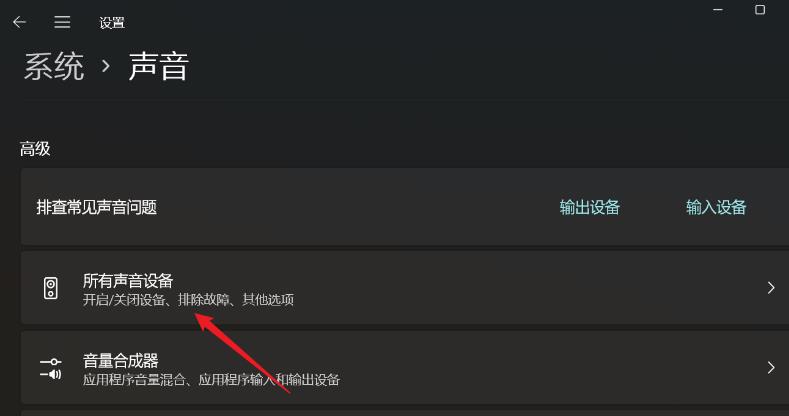
3、随后点击“高级”中的“所有声音设备”。
4、然后选择“输出设备”中的“耳机”或者“扬声器”。

5、最后找到“增强音频”,并将其右侧的开关按钮打开就可以了。