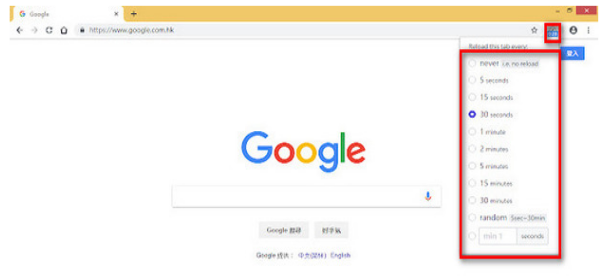
谷歌浏览器怎么设置自动刷新?我们在使用谷歌浏览器的时候想要进行抢票或者是秒杀等等都是需要设置自动刷新的,用户们可以直接的打开搜索,然后输入chrome 网上应用商店来进行探索就可以了。下面就让本站来为用户们来仔细的介绍一下谷歌浏览器设置自动刷新的方法吧。  谷歌浏览器 V115.0.5790.99 官方正式版 [电脑软件] 大小:183.72 MB 类别:网络软件 立即下载
谷歌浏览器设置自动刷新的方法
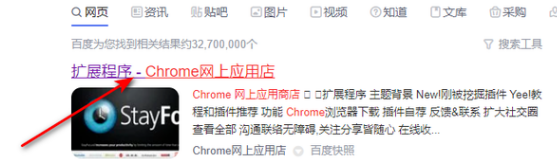
1、打开浏览器,在搜索栏输入“chrome 网上应用商店”,点击“搜索”。

2、点击进入“chrome 网上应用商店”。
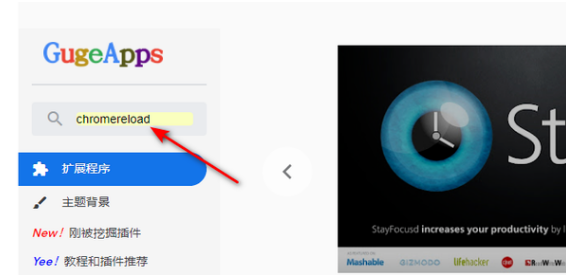
3、进入后在搜索栏输入“chromereload”并按“Enter”键。
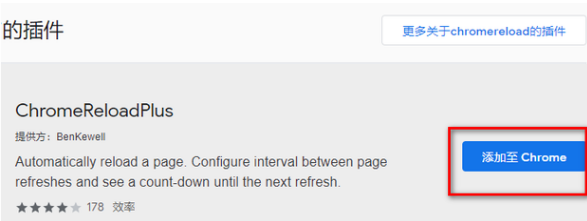
4、找到“ChromeReloadPlus”插件,点击“添加至Chrome”。
5、打开Google浏览器,点击右上角的“chromereload”按钮,勾选任意时间间隔刷新网页就可以了。