我们在使用Excel表格的时候会进行一些筛选,因为这样可以将我们的数据更加清晰明了的展示出来,但是也有不少的用户们在询问WPS Excel表格筛选之后怎么恢复原本数据?下面就让本站来为用户们来仔细的介绍一下WPS Excel表格筛选之后恢复所有数据的方法吧。  WPS Office V12.1.0.16120 官网免费版 [电脑软件] 大小:223.58 MB 类别:应用软件 立即下载
WPS Excel表格筛选之后恢复所有数据的方法
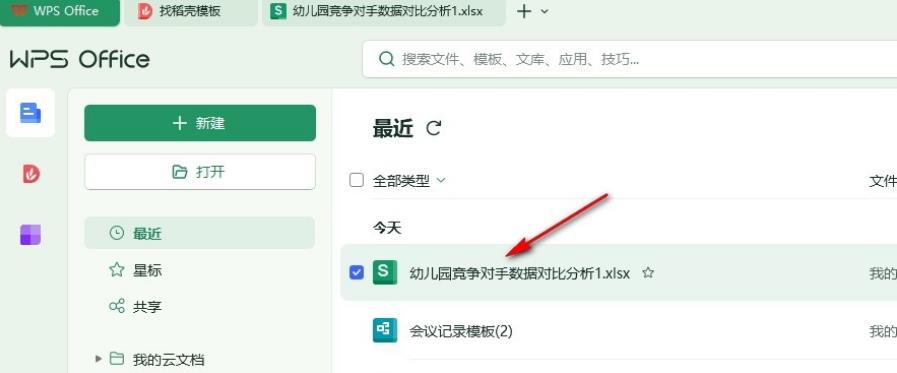
1、第一步,我们在电脑中打开WPS软件,然后在WPS页面中双击打开一个表格文档。
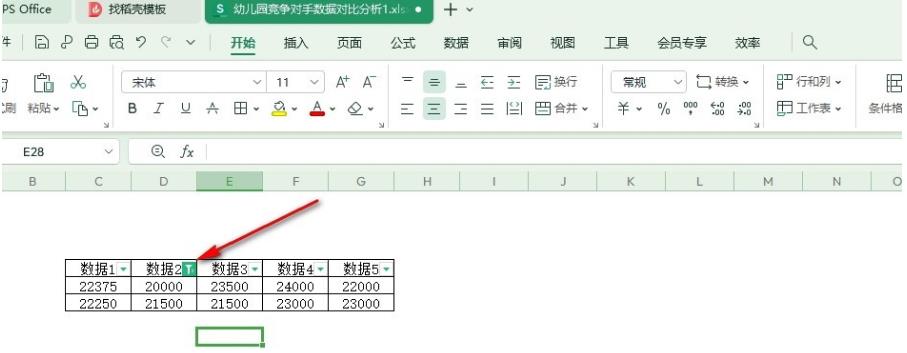
2、第二步,进入表格文档编辑页面之后,我们可以看到设置过筛选条件的表头,筛选图标是不同的。
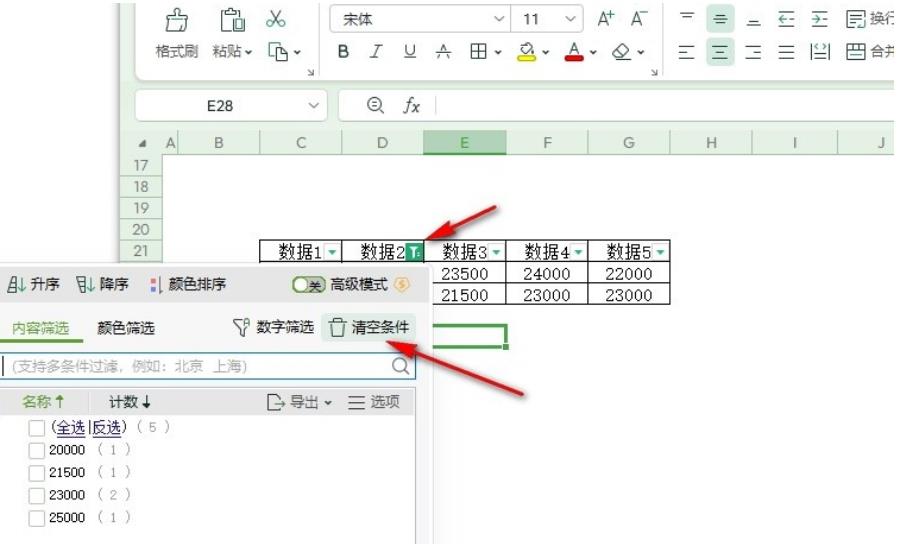
3、第三步,我们点击打开该筛选图标,然后在筛选弹框中点击“清空条件”选项即可。
4、第四步,点击清空条件选项之后,我们在表格中就能看到被筛选掉的数据恢复正常显示了。
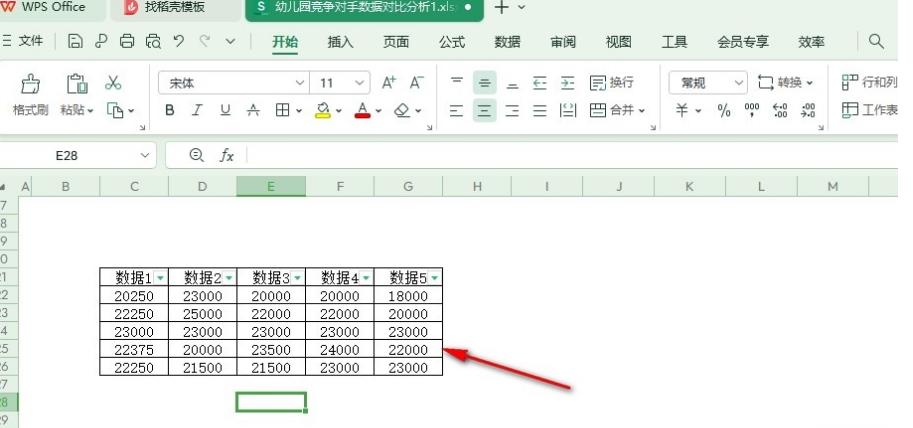
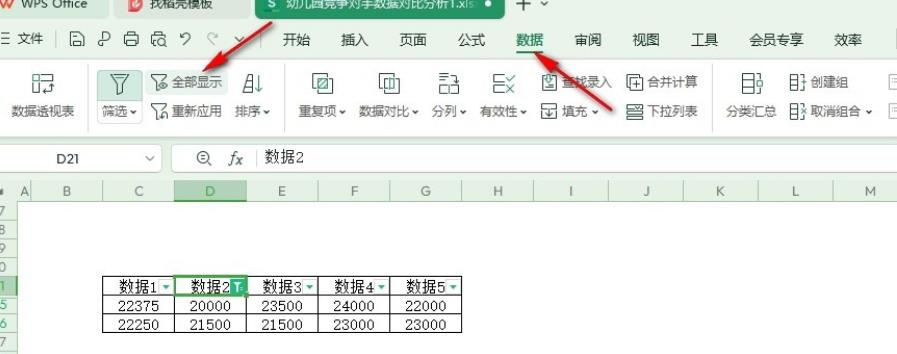
5、第五步,我们也可以选择在“数据”工具的子工具栏中找到“全部显示”选项,直接点击该选项,也能恢复所有数据。