win10外置光驱拒绝访问怎么解决?现在很多的电脑都是没有光驱设备的,想要使用都是连接外设,不少用户在使用外置光驱的时候都被提示拒绝访问,面对这个问题,大多数人都不知道怎么解决,那么今天纯净之家小编就来分享解决方法,希望今日的win10教程可以帮助大伙解决问题,跟随小编的步伐一起来看看完整的操作步骤吧。  最新微软 Win10 64位 超强兼容 纯净版V2024 [电脑系统] 大小:3.75 GB 类别:其他版本 立即下载
解决方法如下:
1、“win+X”在弹出的选项列表中选择“控制面板”。
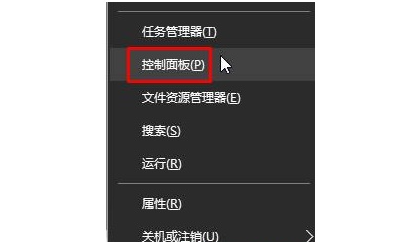
2、进入到新的界面后,将右上角的“查看方式”切换为“大图标”,再点击其中的“自动播放”。

3、然后找到其中的“为所有媒体和设备使用自动播放”,最后将其小方框给勾选上即可。














