Win10开机提示您已使用临时配置文件登陆怎么办?方法很简单的,用户们可以直接的打开注册表管理器下的ProfileList项,然后点击鼠标右键选择删除就可以了。下面就让本站来为用户们来仔细的介绍一下Win10开机提示您已使用临时配置文件登陆解析吧。  【最新版本】Win10 22H2 19045.3996 X64 纯净版 [电脑系统] 大小:3.75 GB 类别:其他版本 立即下载
Win10开机提示您已使用临时配置文件登陆解析
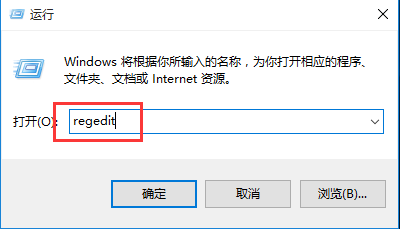
1、按“WIN键+R键”组合快捷键,在打开的运行窗口中输入“regedit”回车确认,打开注册表管理器。
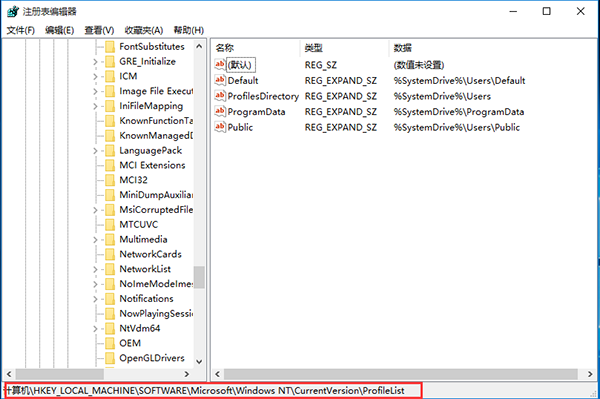
2、在注册表管理器窗口中,依次点击展开:HKEY_LOCAL_MACHINE\SOFTWARE\Microsoft\WindowsNT\CurrentVersion\ProfileList项。
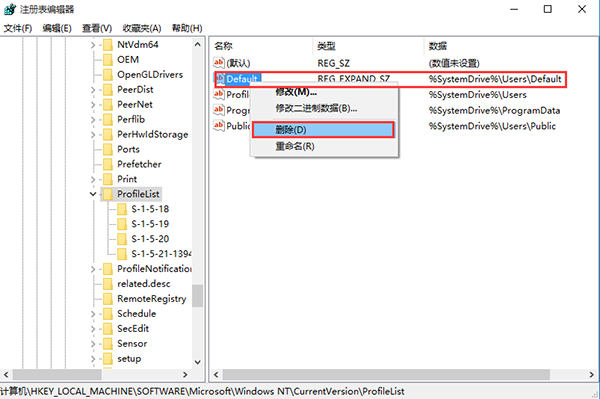
3、在ProfileList项的右侧窗口中找到下图红色方框中的数据值,然后点击鼠标右键选择“删除”。
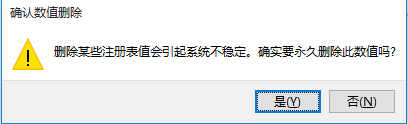
4、在弹出的确认数值删除窗口中,点击“是”即可。