我们在使用win10电脑的时候会发现自己的服务主机本地系统网络受限占用磁盘高,那么这要怎么处理?用户们可以直接的打开计算机管理页面下的服务和应用程序选项界面来进行设置就可以了。下面就让本站来为用户们来仔细的介绍一下win10服务主机本地系统网络受限占用磁盘高怎么解决吧。  华硕正式版系统 Win10 ISO 64位 原汁原味非常纯净版V2024 [电脑系统] 大小:3.75 GB 类别:其他版本 立即下载
win10服务主机本地系统网络受限占用磁盘高怎么解决?
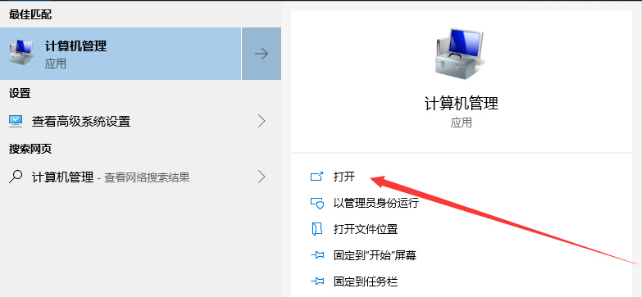
1、在设备中打开“计算机管理”页面。
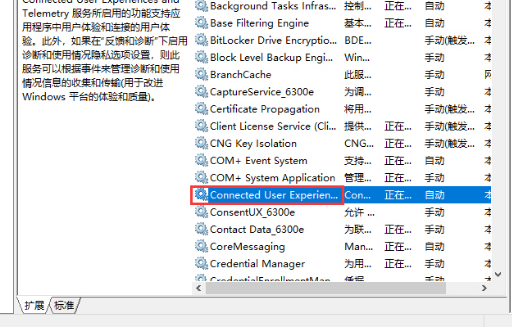
2、展开“服务和应用程序”、“服务” ,找到名为“Connected User Experiences and Telemetry”的服务。
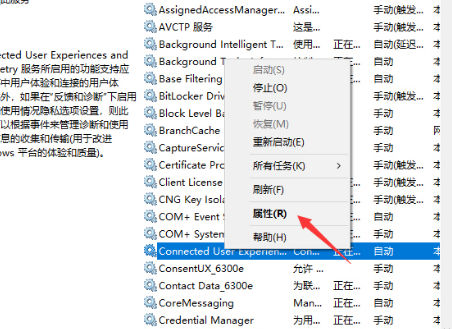
3、右键该服务,点击“属性”。
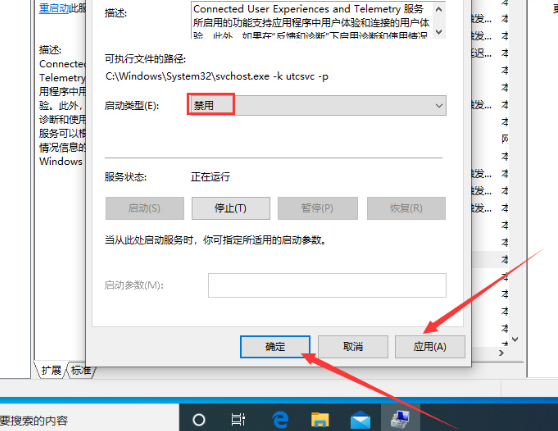
4、最后,将该服务“禁用”即可。