不少的用户们在使用win10用户设置家庭计算机失败了,那么这要怎么设置?用户们可以直接的打开控制面板下的网络和共享中心,然后选择高级共享设置来进行操作就可以了。下面就让本站来为用户们来仔细的介绍一下Win10无法设定这是一台家庭计算机详解吧。  华硕正式版系统 Win10 ISO 64位 原汁原味非常纯净版V2024 [电脑系统] 大小:3.75 GB 类别:其他版本 立即下载
Win10无法设定这是一台家庭计算机详解
1、按 Win + S 组合键,打开Windows 搜索,然后找到并点击热门应用下的控制面板(control)。

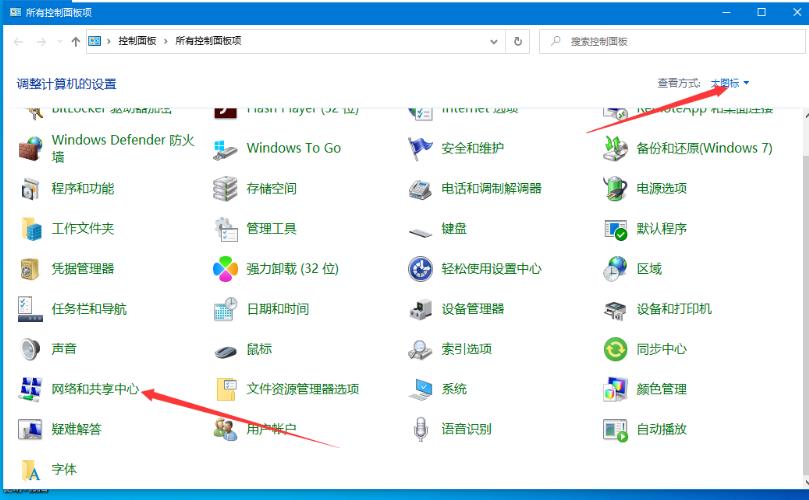
2、所有控制面板项窗口,将查看方式修改为大图标,再找到并点击调整计算机的设置下的网络和共享中心。
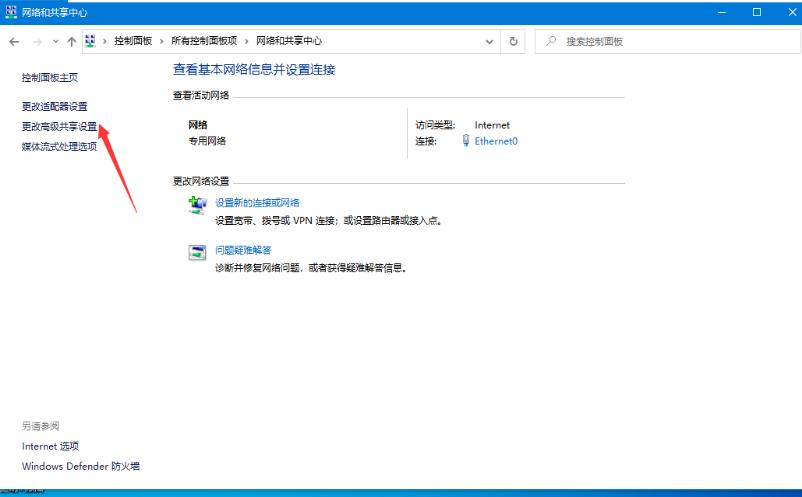
3、网络和共享中心窗口,左侧点击更改高级共享设置。
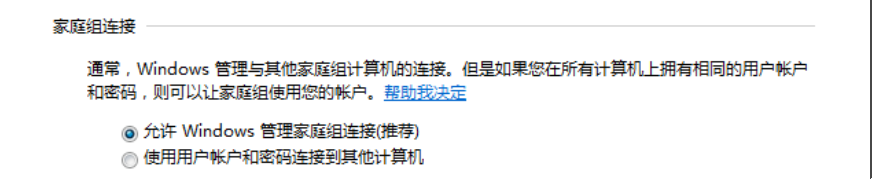
4、高级共享设置窗口,点击启用网络发现、启用文件和打印机共享和允许Windows管理家庭组连接。
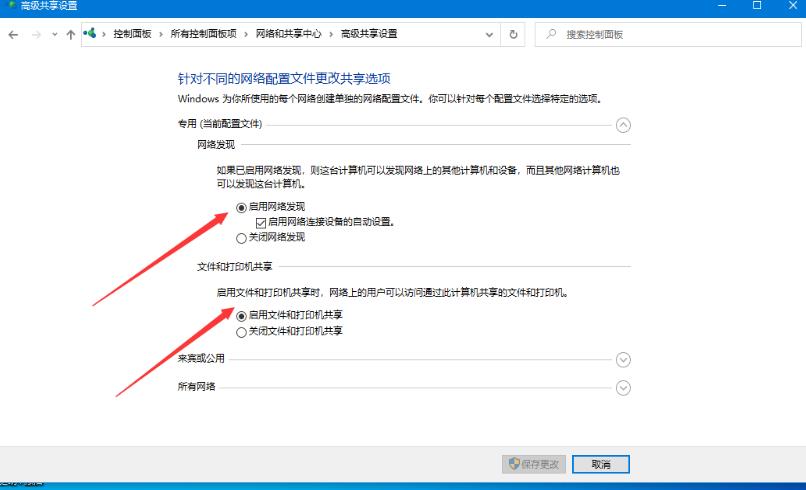
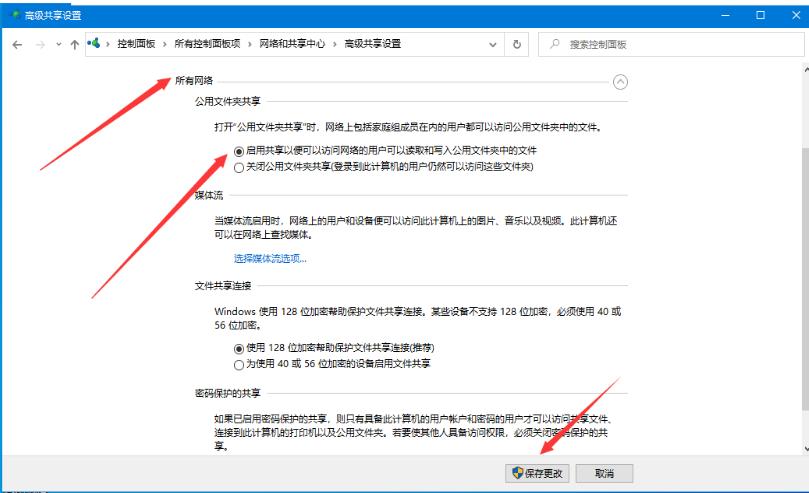
5、所有网络中,点击启用共享以方便打开可以访问网络的用户可以读取和写入公用文件夹中的文件,点击保存修改。
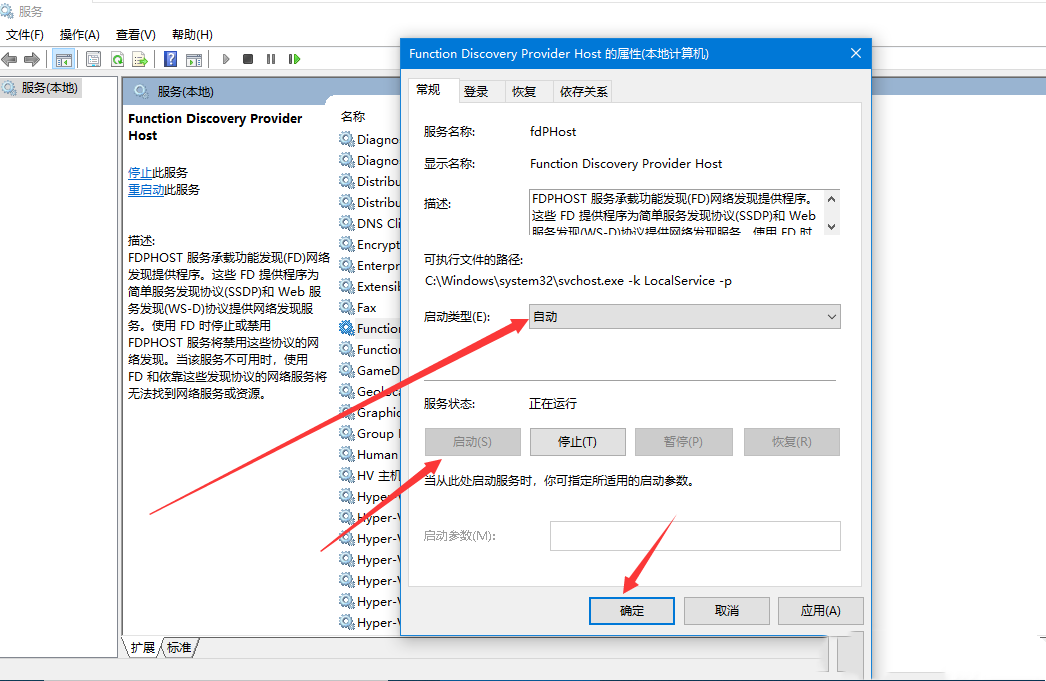
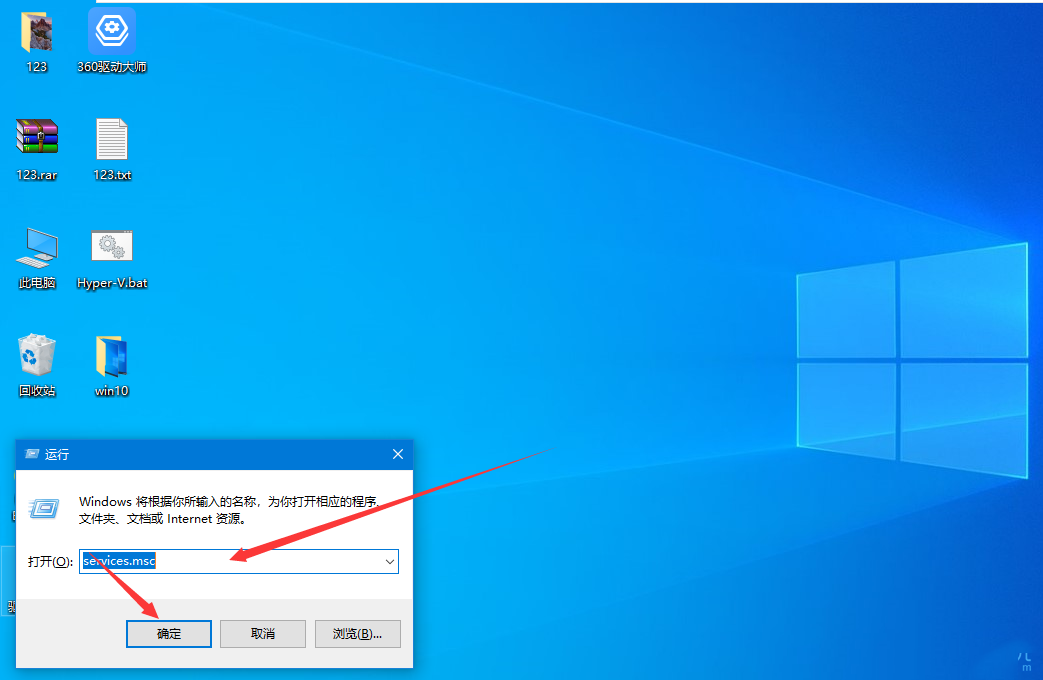
6、按 Win + R 组合键,打开运行,输入 services.msc 命令,点击确定。
7、服务窗口,找到并右键点击 Function Discovery Provide Host 服务,在打开的菜单项中,选择属性。

8、Function Discovery Provide Host 的属性(本地计算机)窗口,将启动类型改为自动,点击启动后,再点击确定即可。