我们在使用谷歌浏览器的时候有时候会打开英文的网站,但是全英文的界面看着就十分的难受,那么谷歌浏览器怎么把英文页面翻译成中文?用户们可以直接的点击设置下的语言,然后打开翻译的按钮就可以了,下面就让本站来为用户们来仔细的介绍一下谷歌浏览器怎么把英文页面翻译成中文的方法吧。  谷歌浏览器 V120.0.6099.225 下载安装2024最新版 [电脑软件] 大小:1.23 MB 类别:应用软件 立即下载
谷歌浏览器怎么把英文页面翻译成中文的方法
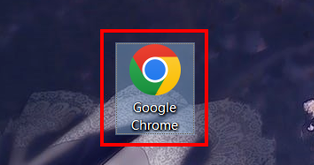
1、首先打开谷歌浏览器,如图所示。
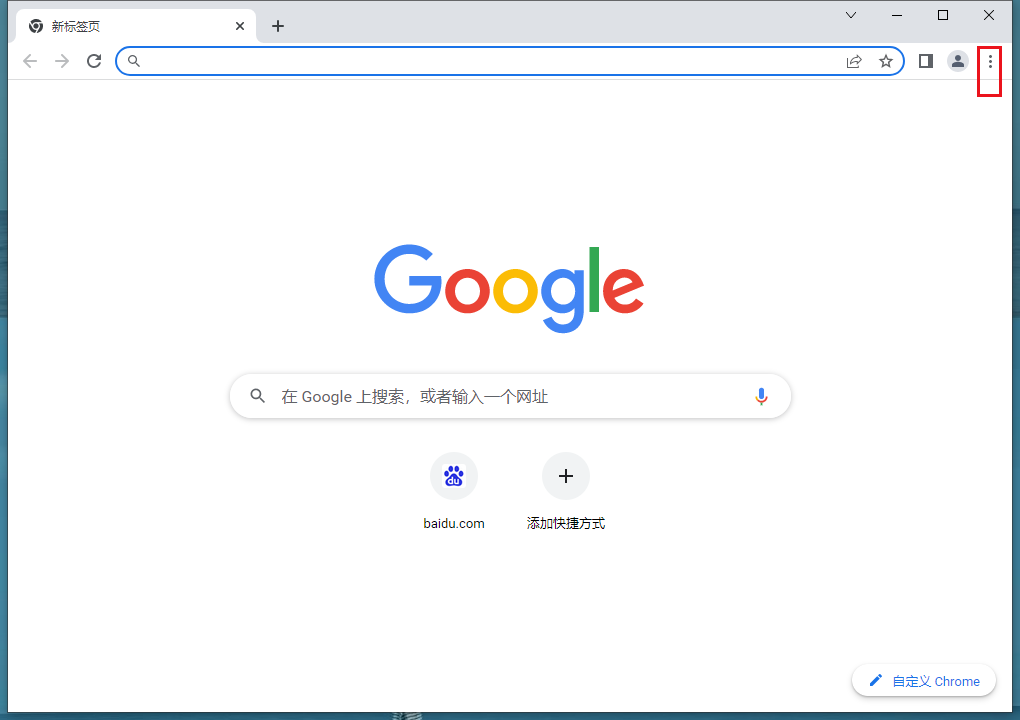
2、点击右上角的三个点,如图所示。
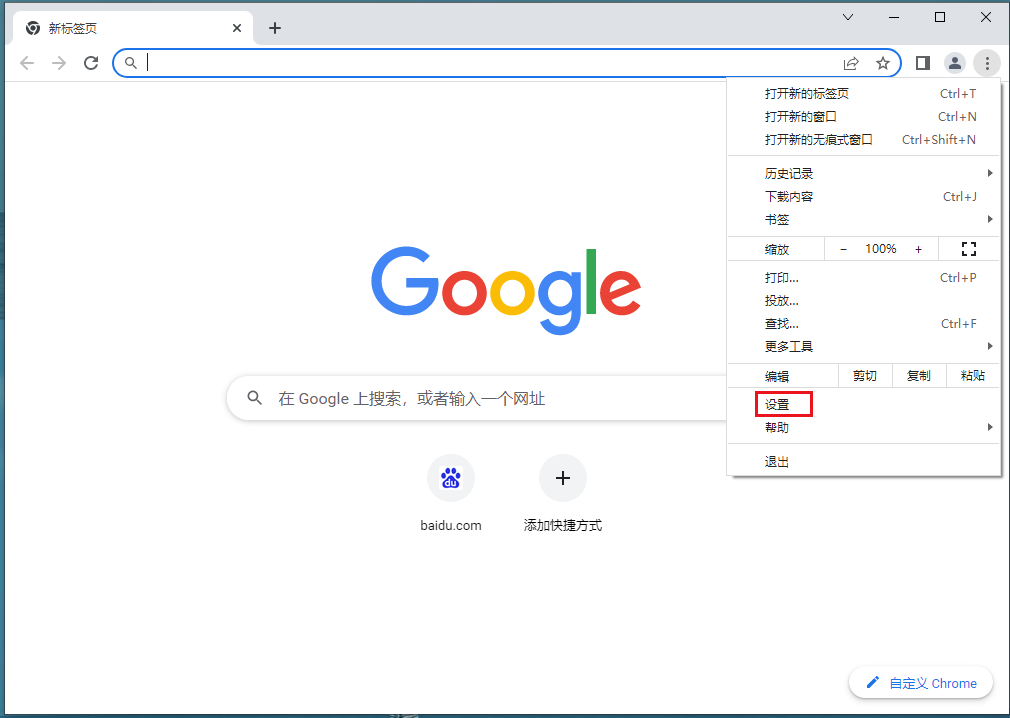
3、点击设置,如图所示。
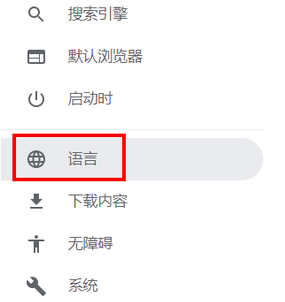
4、点击语言,如图所示。
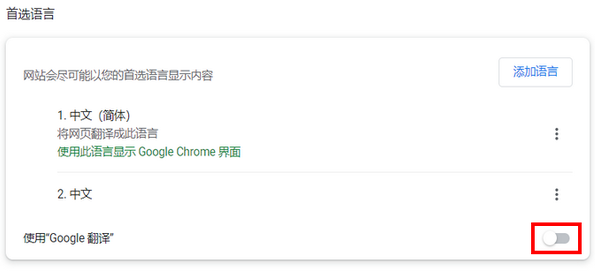
5、把这个按钮给打开,如图所示。
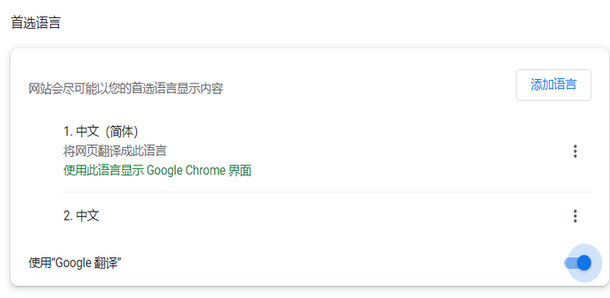
6、这样就开启谷歌翻译了,如图所示。
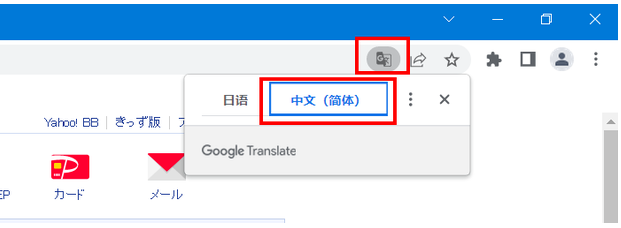
7、打开一个外语网站,点击翻译按钮,点击中文,如图所示。