不少的用户们在使用谷歌浏览器的时候会发现图片不显示,那么这是怎么回事?用户们可以直接的选择设置下的隐私设置和安全性,然后点击网站设置来进行操作就可以了。下面就让本站来为用户们来仔细的介绍一下谷歌浏览器上图片显示不出来问题解析吧。  谷歌浏览器 V120.0.6099.225 下载安装2024最新版 [电脑软件] 大小:1.23 MB 类别:应用软件 立即下载
谷歌浏览器上图片显示不出来问题解析
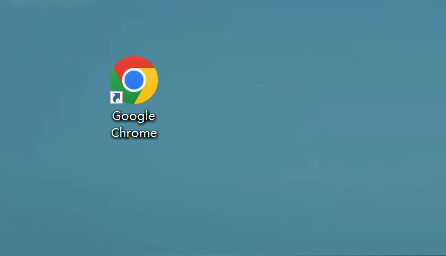
1、双击打开电脑上的谷歌浏览器,如图所示。
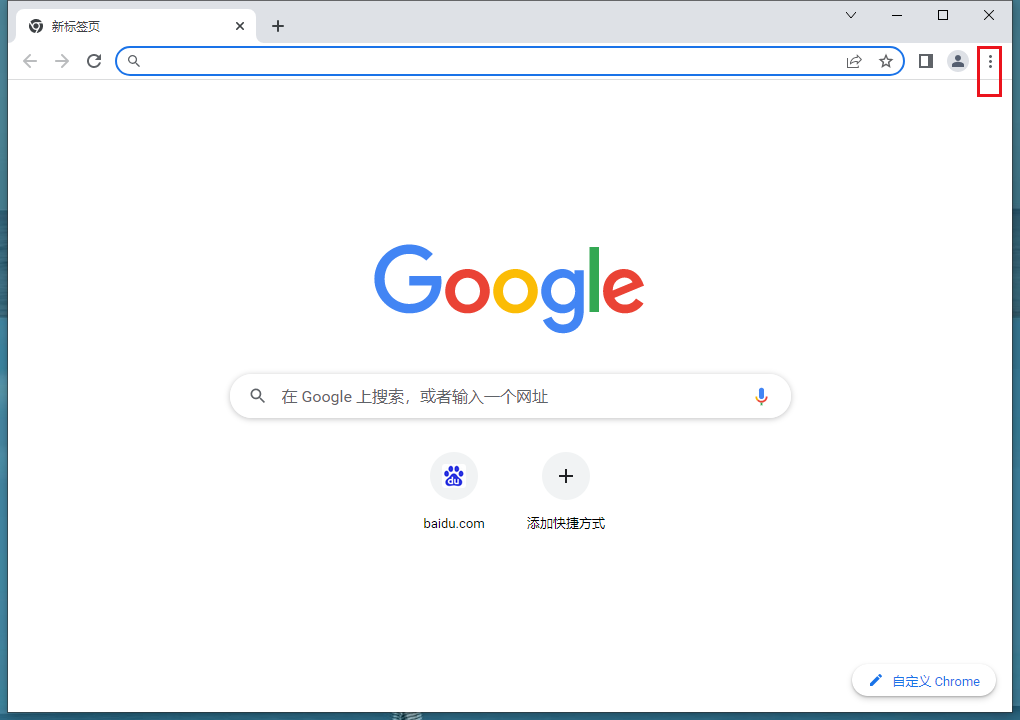
2、在右上方点击三个点图标后在子选项中点击“设置”,如图所示。
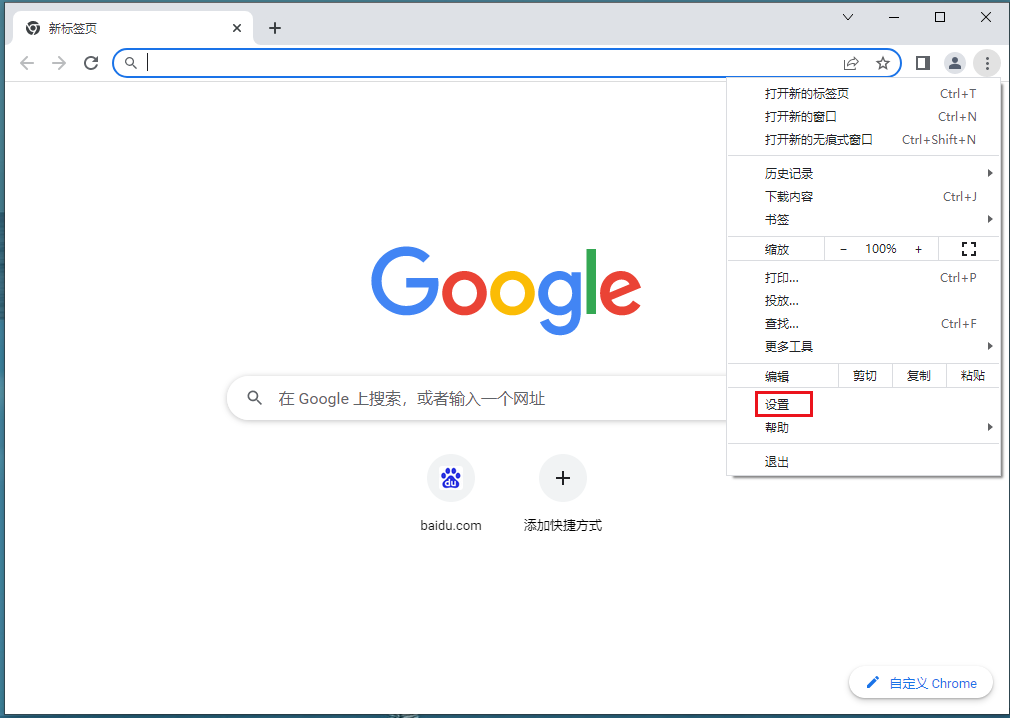
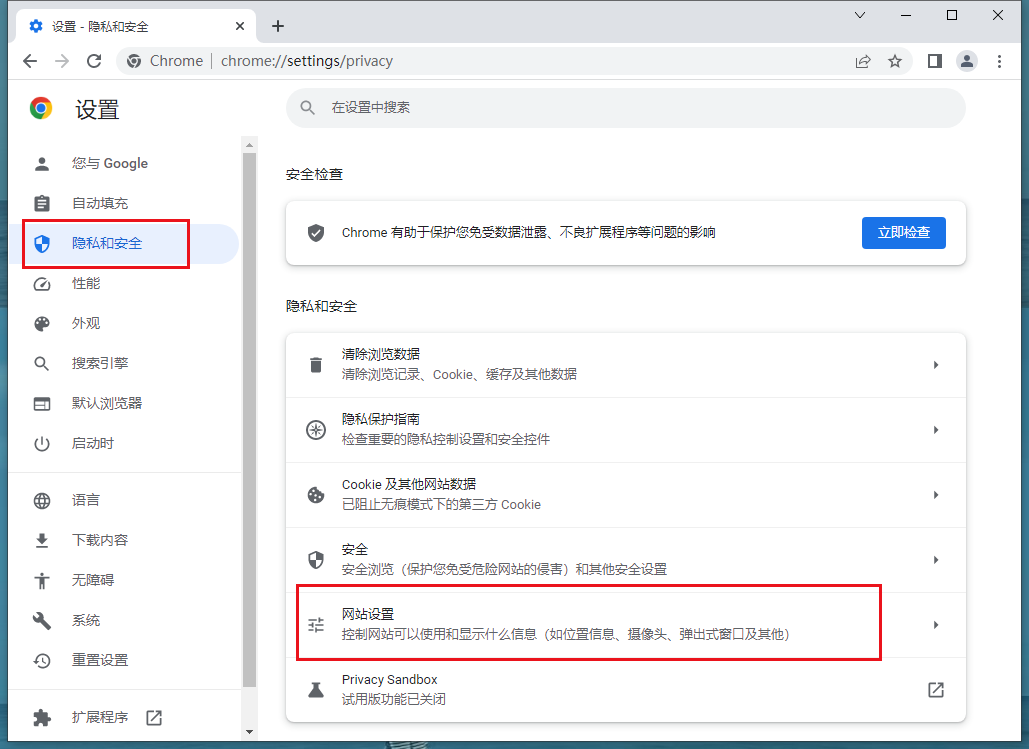
3、在界面左侧点击“隐私设置和安全性”,然后点击“网站设置”,如图所示。
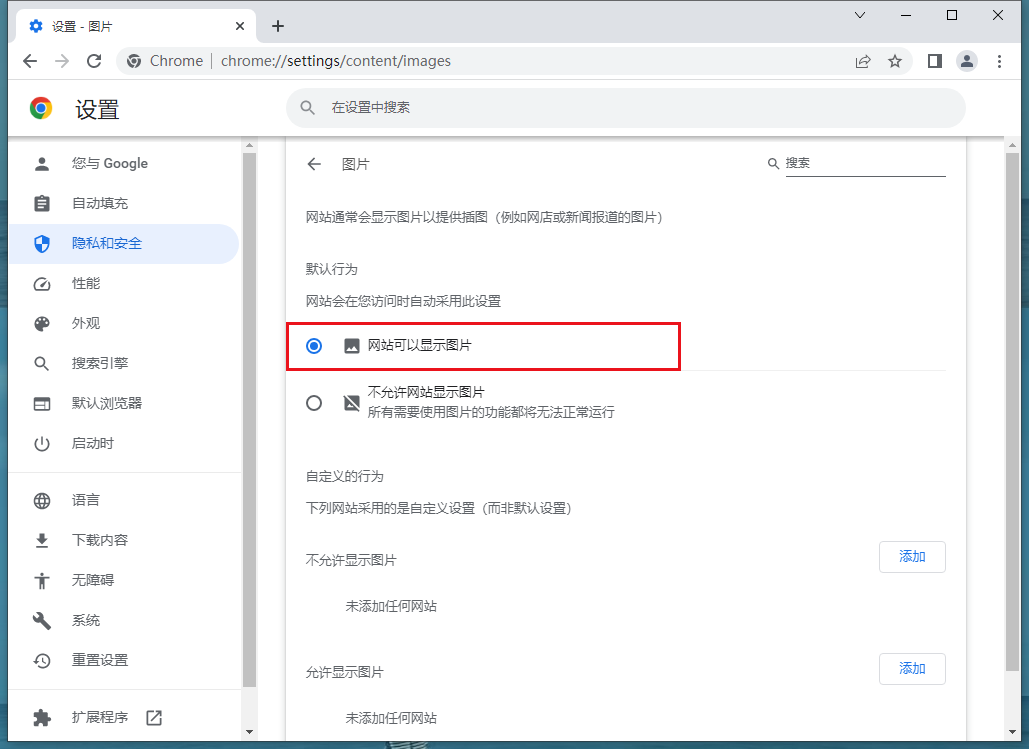
4、往下滑动,找到并点击“图片”,如图所示。
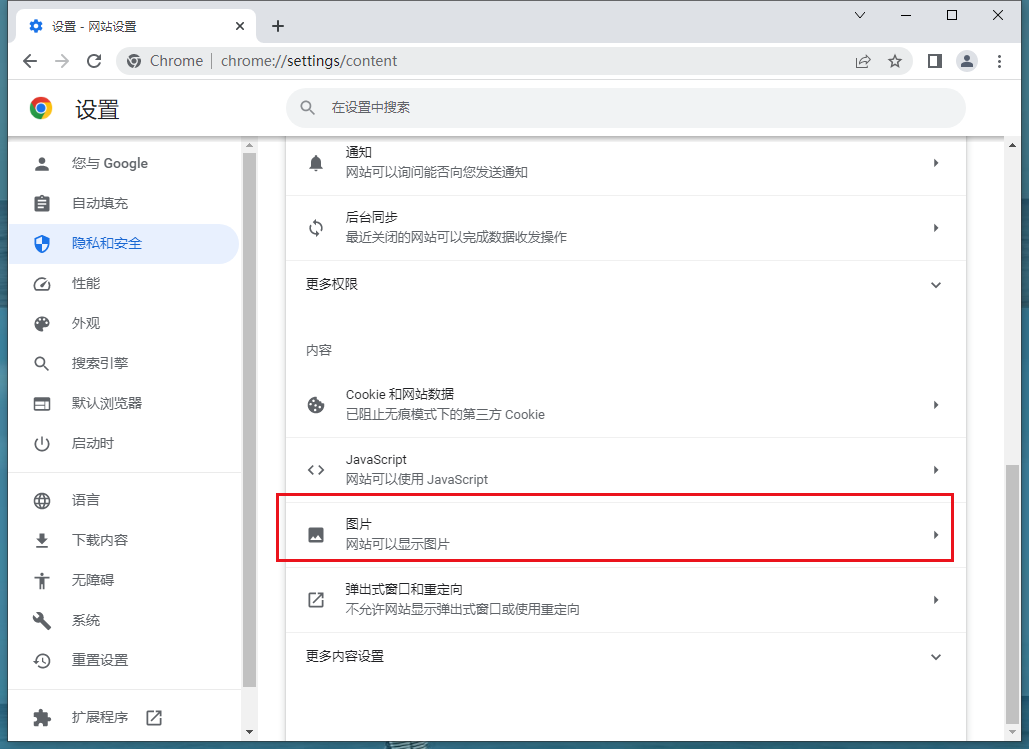
5、选择“网站看有显示图片”就可以了,也可以在下方自定义处进行指定网站的设置,如图所示。