很多小伙伴在安装完win10系统之后,发现在开始菜单中找不到控制面板了,这个程序还是有的,只是启动的方式不一样了,那么今天纯净之家小编就为大伙带来四种调出控制面板的操作方法,希望今日的win10教程内容能够解答更多人的问题,提供帮助。  Win10 22H2 19045.4170 正式版 纯净版V2024 [电脑系统] 大小:3.75 GB 类别:其他版本 立即下载
win10控制面板四种开启方法
方法一
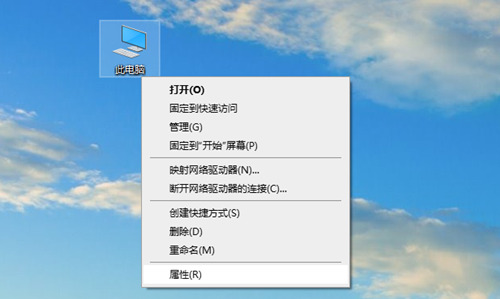
1、鼠标右键点击桌面的我的电脑图标,选择“属性”打开。
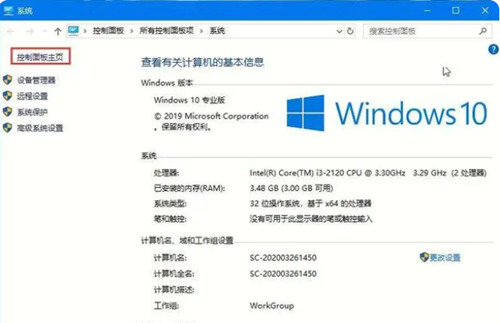
2、在左上方选择“控制面板主页”进入。
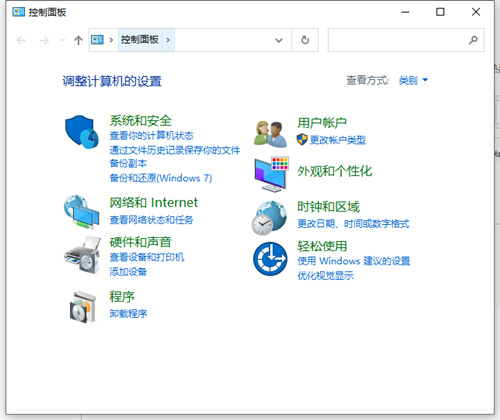
3、这样就成功打开控制面板了。
方法二
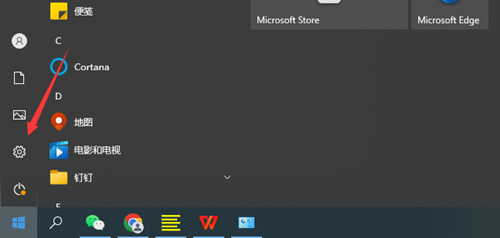
1、打开桌面底部的开始菜单中的“设置”或者直接按下“win+I”键进入设置。
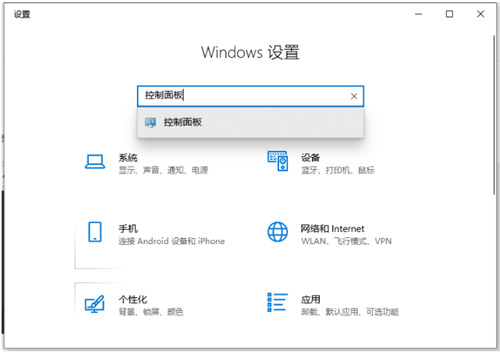
2、在输入框中搜索“控制面板”。
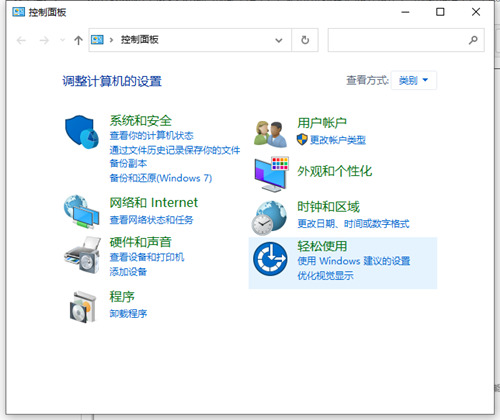
3、点击进入即可打开控制面板。
方法三
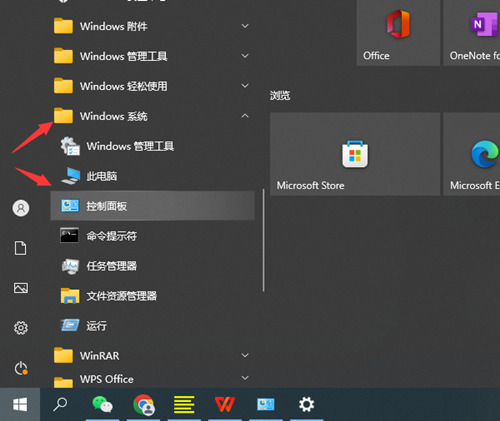
直接鼠标左键点击开始菜单,查找windows系统文件夹,打开后即可找到控制面板打开。
方法四
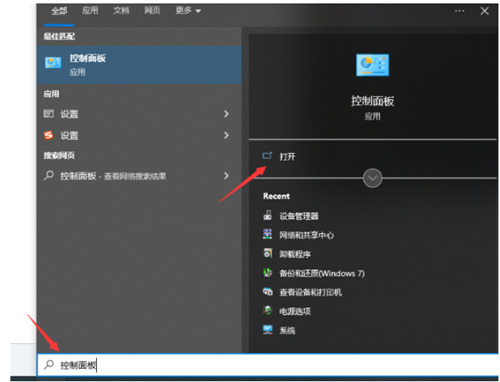
直接点击win10的搜索功能(在开始菜单的旁边位置),输入控制面板搜索即可打开。