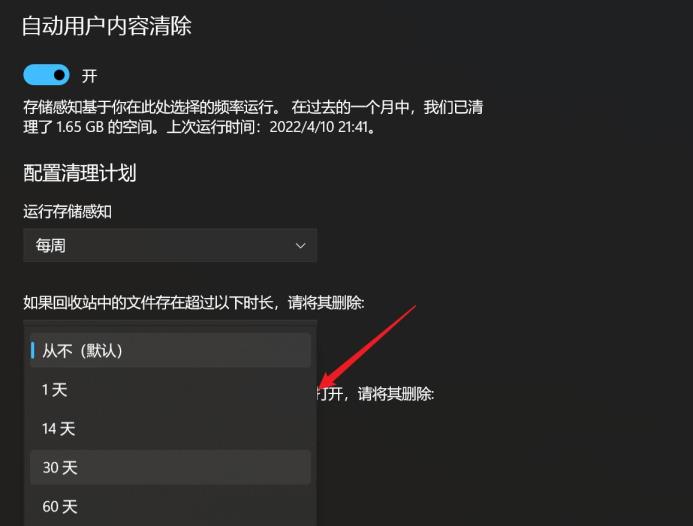
我们在使用win11系统的时候都会产生一些垃圾文件,不少的用户们就会设置回收站自动清空,那么win11怎么设置回收站自动清空?用户们可以直接的点击设置下的存储,然后选择存储感知来进行操作就可以了。下面就让本站来为用户们来仔细的介绍一下win11回收站自动清空设置方法吧。  系统之家 Win11 23H2 64位 标准纯净版镜像V2024 [电脑系统] 大小:4.84 GB 类别:系统之家 立即下载
win11回收站自动清空设置方法
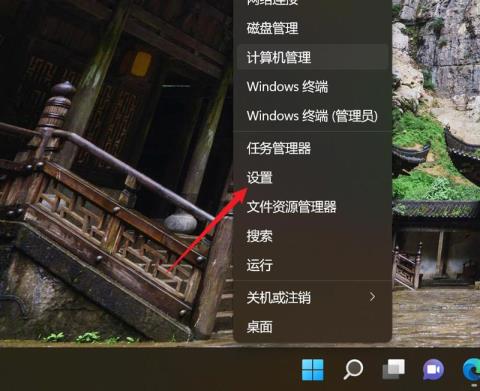
1、开始按钮右键点【设置】。
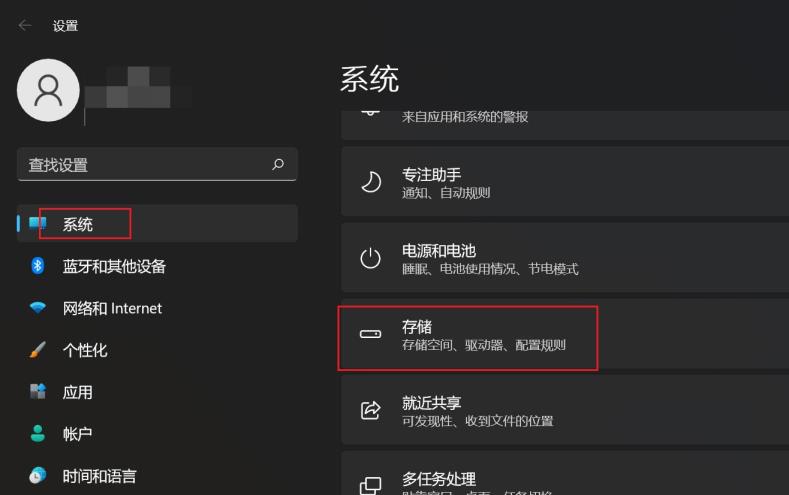
2、点【系统】-【存储】。
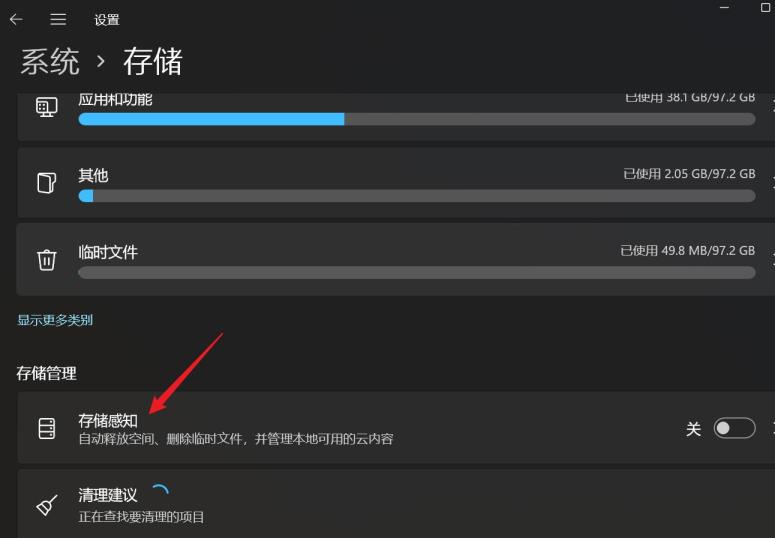
3、在打开的界面点【存储感知】。
4、找到【自动用户内容清除】选项,将开关按钮打开。
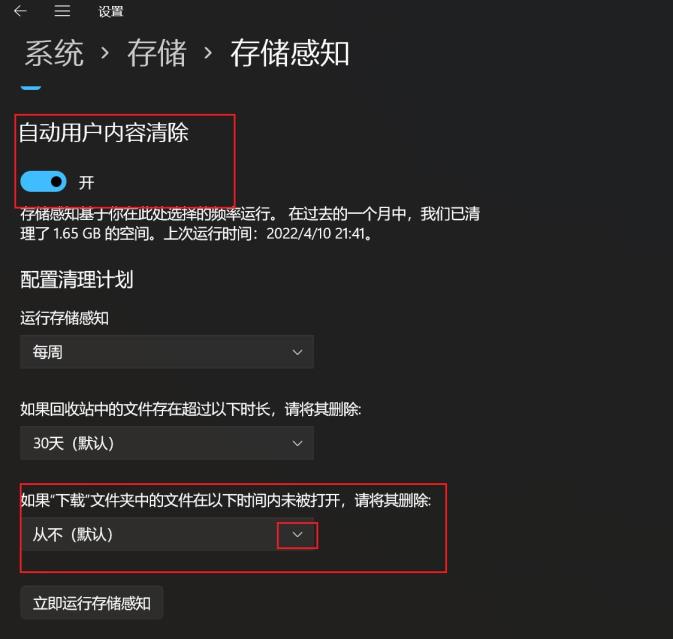
5、在下图所示的位置,设置自动清除下载文件的时间即可。