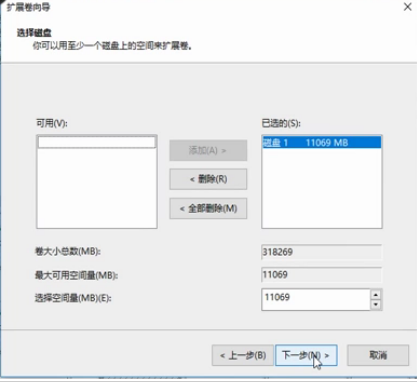
win10怎么进行硬盘分区合并?用户们可以直接的点击此电脑下的管理,然后点击左侧的磁盘管理下的删除卷,之后在右键点击某个硬盘下的扩展卷来进行操作就可以了。下面就让本站来为用户们来仔细的介绍一下win10进行硬盘分区合并操作的方法吧。  小修 Win10 Pro 19045.4123 深度纯净版 V2024 [电脑系统] 大小:3.75 GB 类别:其他版本 立即下载
win10进行硬盘分区合并操作的方法
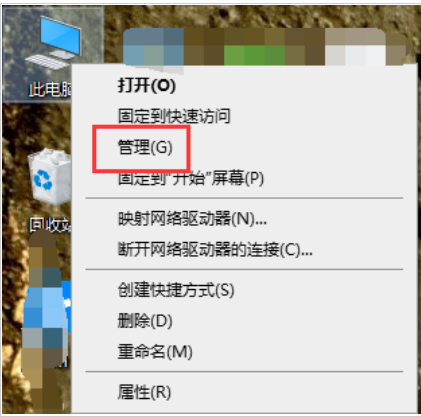
1、右键点击“此电脑”,选择“管理”。
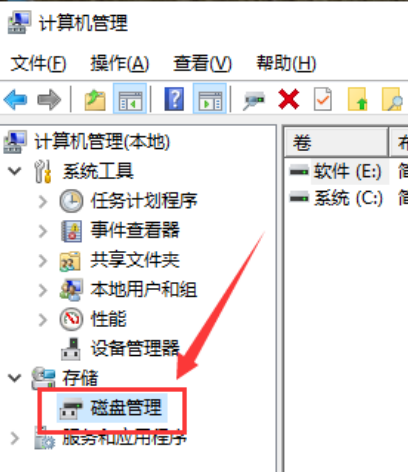
2、点击左侧的“磁盘管理”。
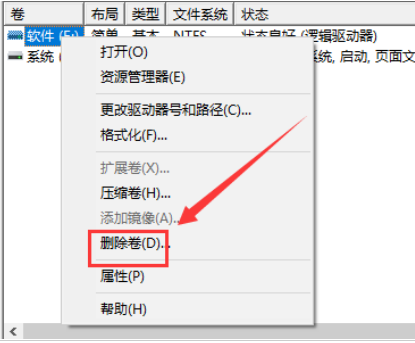
3、右键点击要删除的盘,选择“删除卷”。
4、右键点击某个硬盘,选择“扩展卷”。
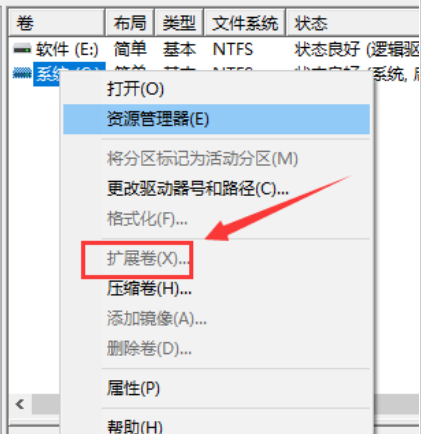
5、出现扩展卷向导,选择多的空间,点击“确定”即可。