win10电脑任务栏不显示软件图标怎么办?通常我们在使用软件的时候,任务栏都会显示对应的图标,而近期有些小伙伴出现了不显示应用图标的情况,那么这个问题我们应该如何解决呢,今日的win10教程就来和广大用户们分享具体的解决步骤,希望可以帮助更多人解决问题。  超级流畅 Win10 22H2 ISO 原版纯净版镜像V2024 [电脑系统] 大小:3.75 GB 类别:其他版本 立即下载
解决方法如下:
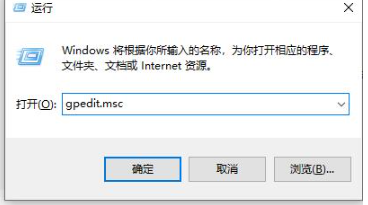
1、“win+R”快捷键开启运行,输入“gpedit.msc”回车打开。
2、进入到新的界面后,依次点击左侧栏中的“用户配置——管理模板——开始菜单和任务栏”。

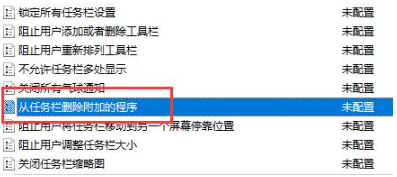
3、然后找到右侧中的“从任务栏删除附加的程序”双击打开。
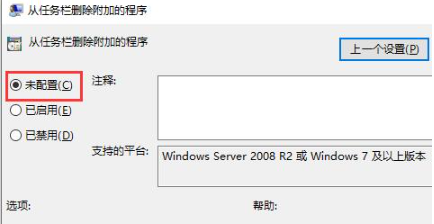
4、最后在打开的窗口中,将“未配置”勾选上,并点击确定保存即可。