我们在操作win11系统的时候,上网都是使用默认的TPC协议,当默认的无法使用时,就可以手动进行修改恢复联网,不少小白用户不知道应该如何设置修改,那么本期的win11教程就来分享更改TPC协议的操作方法,跟随小编的步伐,一起来看看完整的操作步骤。  【四月更新】Win11 23H2 64位纯净版镜像下载 [电脑系统] 大小:4.84 GB 类别:其他版本 立即下载
win11更改TPC协议操作方法
1、右击右下角任务栏中的网络图标,接着选择选项列表中的“网络和internet设置”。

2、进入到新的界面后,点击右侧中的“高级网络设置”选项。
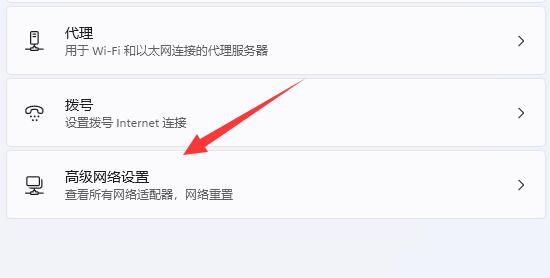
3、随后点击“相关设置”中的“更多网络适配器选项”。

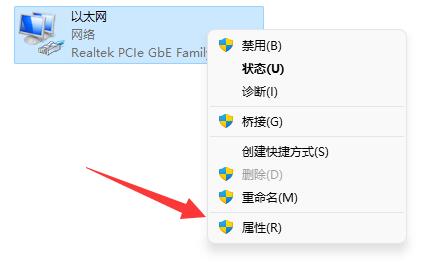
4、之后选中网络,右击选择选项列表中的“属性”。
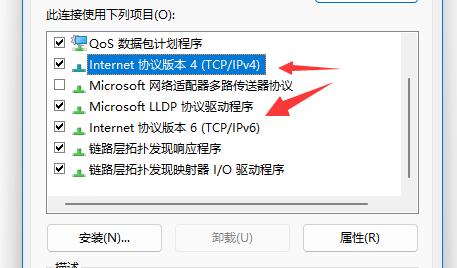
5、然后在弹出的窗口中,找到TCP协议,并双击打开。
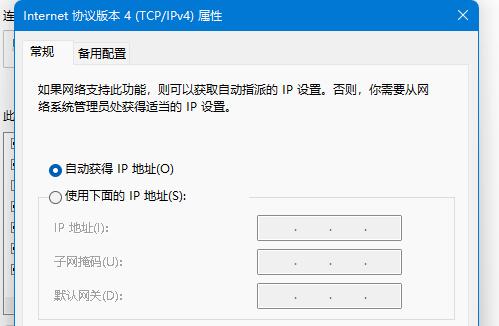
6、最后在打开的窗口中,就可以对TCP协议进行修改了。