我们在使用电脑多多少少会误删文件,但是如果出现了提示框的话误删的几率就很小,所以为了避免这种情况的发生,我们可以设置删除确认框,但是也有不少的用户们在询问win11删除确认框怎么设置?下面就让本站来为用户们来仔细的介绍一下win11删除确认框设置教程吧。  雨林木风Ghost Win11 64位专业版 纯净版V2024 [电脑系统] 大小:4.84 GB 类别:雨林木风 立即下载
win11删除确认框设置教程
1、首先右键点击桌面上的“回收站”打开“属性”。
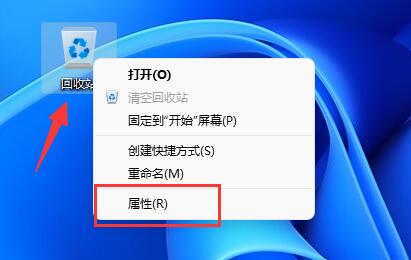
2、如果桌面上没有回收站,可以在主题的“桌面图标设置”里打开。
3、打开回收站属性后,我们先勾选下方“自定义大小”。
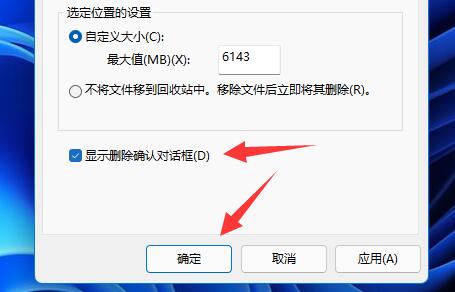
4、再勾选“显示删除确认对话框”并点击“确定”保存即可。













