便签可以帮助用户们记录一些行程等等,但是也有不少的用户们在询问win10便签怎么添加图片?其实方法很简单的,用户们可以直接的点击任务栏下的便签,然后进入到软件,之后点击图片标志来进行操作就可以了。下面就让本站来为用户们来仔细的介绍一下win10便签添加图片操作步骤吧。  技术员联盟Win10纯净版 官方下载ISO V2024 [电脑系统] 大小:3.75 GB 类别:技术员 立即下载
win10便签添加图片操作步骤
1、桌面任务栏搜索便笺,进入软件(如图所示)。

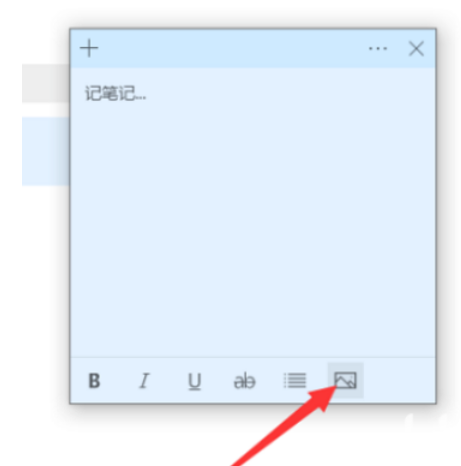
2、在便笺编辑界面点击图片标志(如图所示)。
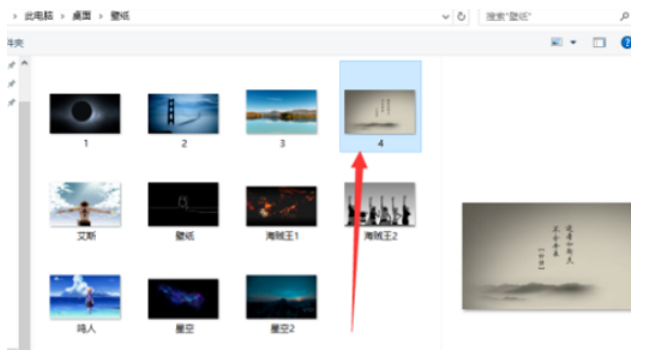
3、选中图片,点击打开(如图所示)。
4、笔记中图片插入成功,关闭编辑界面。

5、回到便笺界面中,编辑后的便签保存成功。













