不懂电脑的小白怎么重装系统win10
当你的电脑开始运行缓慢或者出现问题,而你又不知道如何解决时,那种无助感是不是很难受?别担心,即使你对电脑不太懂,也有办法解决!在这个简单的指南中,我会向你介绍如何使用一键重装系统工具来轻松重装Windows 10系统。无需担心繁琐的步骤,让我们一起来看看吧!

一、所需工具
装机软件推荐:在线电脑重装系统软件(点击红字下载)二、注意事项
1、退出杀毒软件和关闭防火墙,避免其对系统安装过程的干扰。
2、重装系统将清除你计算机上的所有数据,包括文件、文件夹、应用程序等,请提前备份重要文件,以免丢失。
3、不同版本的操作系统具有不同的功能和适用范围,你应该选择最适合你的需求的版本。
三、重装系统操作
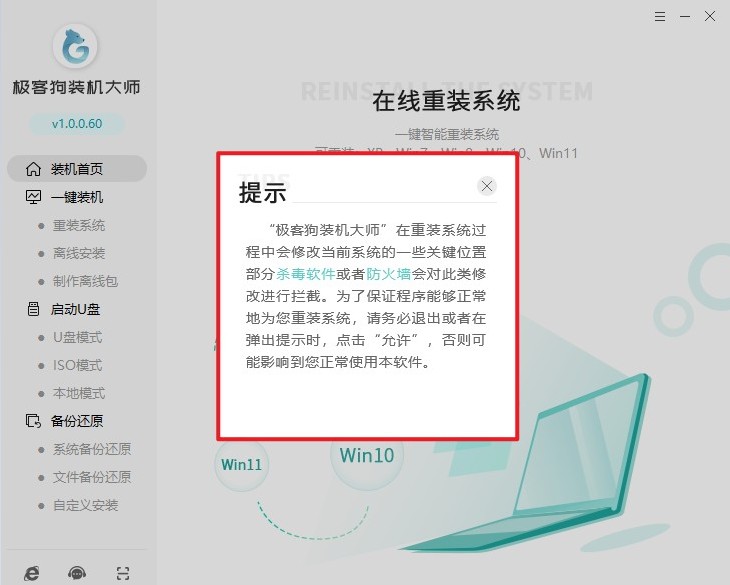
1、运行重装系统工具出现以下提示:提醒你关闭杀毒软件、防火墙,以免影响到你正常使用本软件。
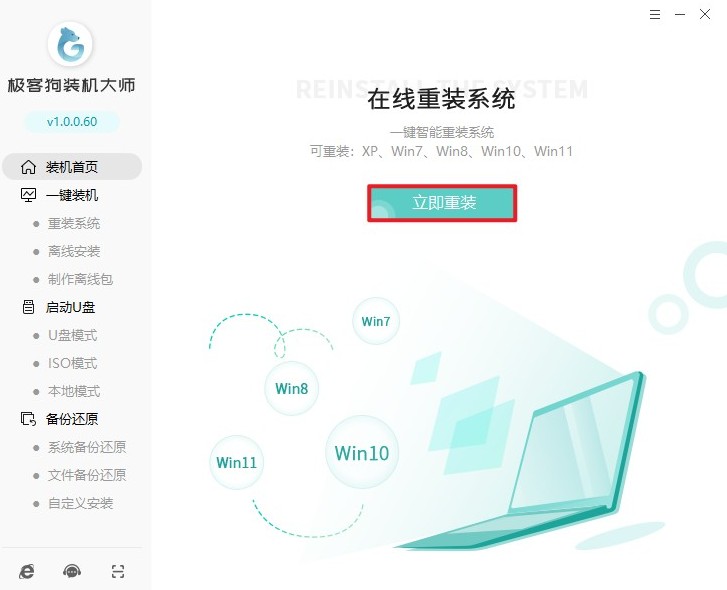
2、跟随软件指引,点击“立即重装”。
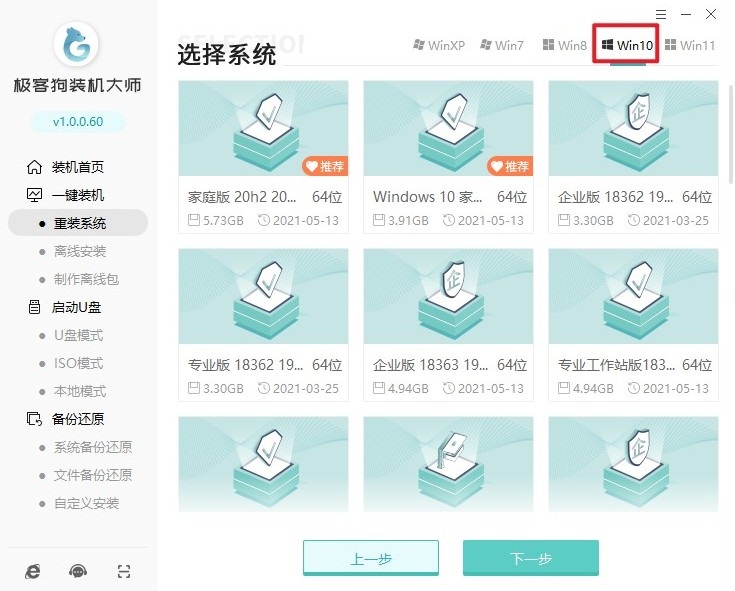
3、选择你想要安装的系统版本,例如Windows 10旗舰版、家庭版等。
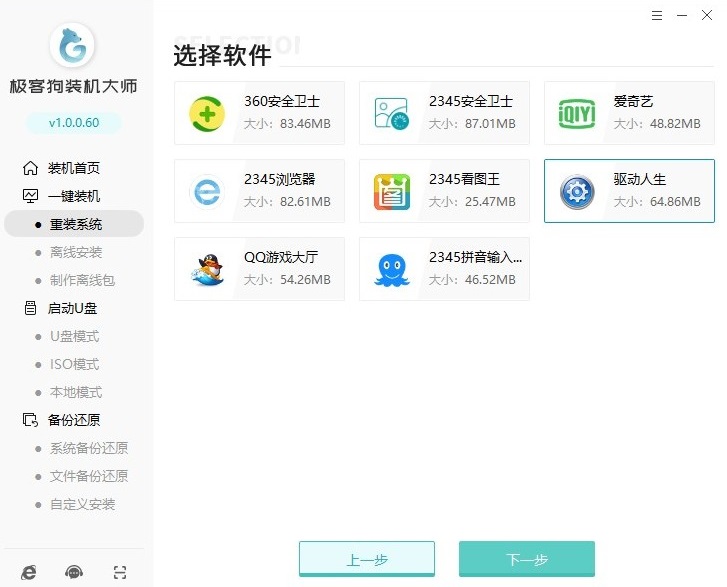
4、重装系统工具推荐以下这些软件,请根据你的需求选择是否安装。
5、这一步,请备份你的重要文件以免丢失!这是非常重要的,因为重装系统会擦除系统盘上的所有数据。
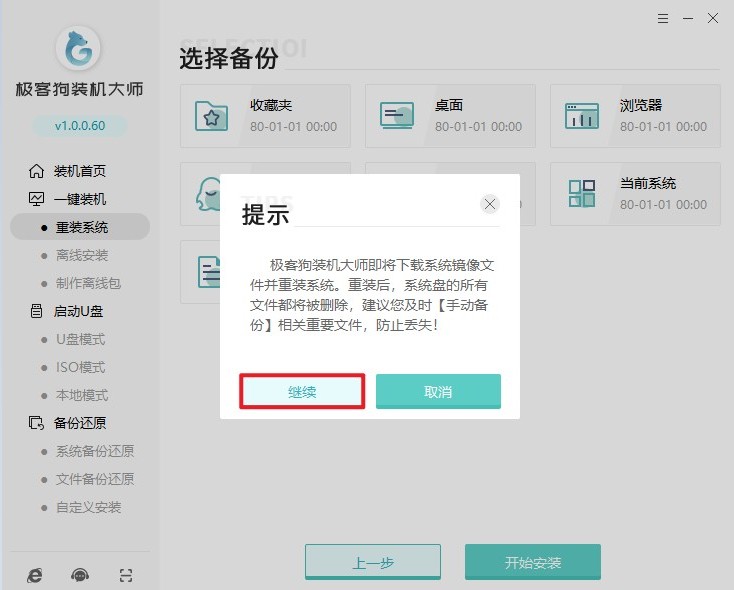
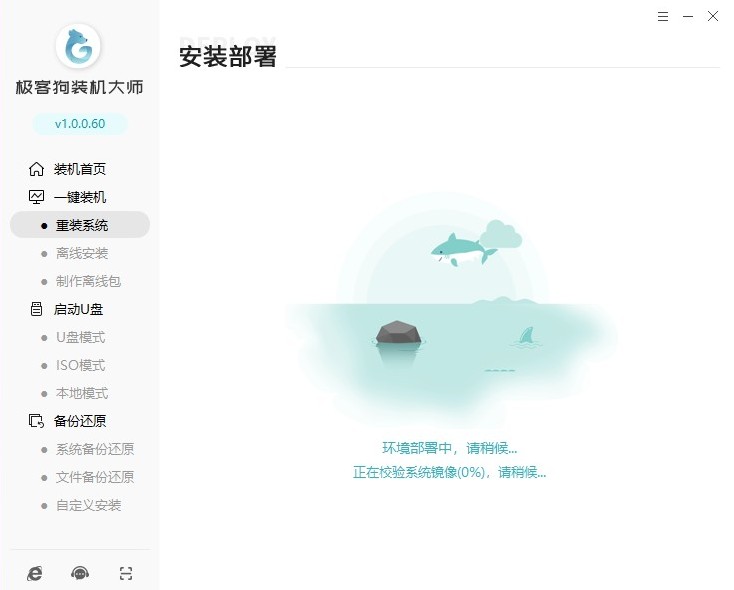
6、重装系统工具下载 Windows 10安装资源,请耐心等待。

7、这个过程不需要手动干预,电脑会自动重启。
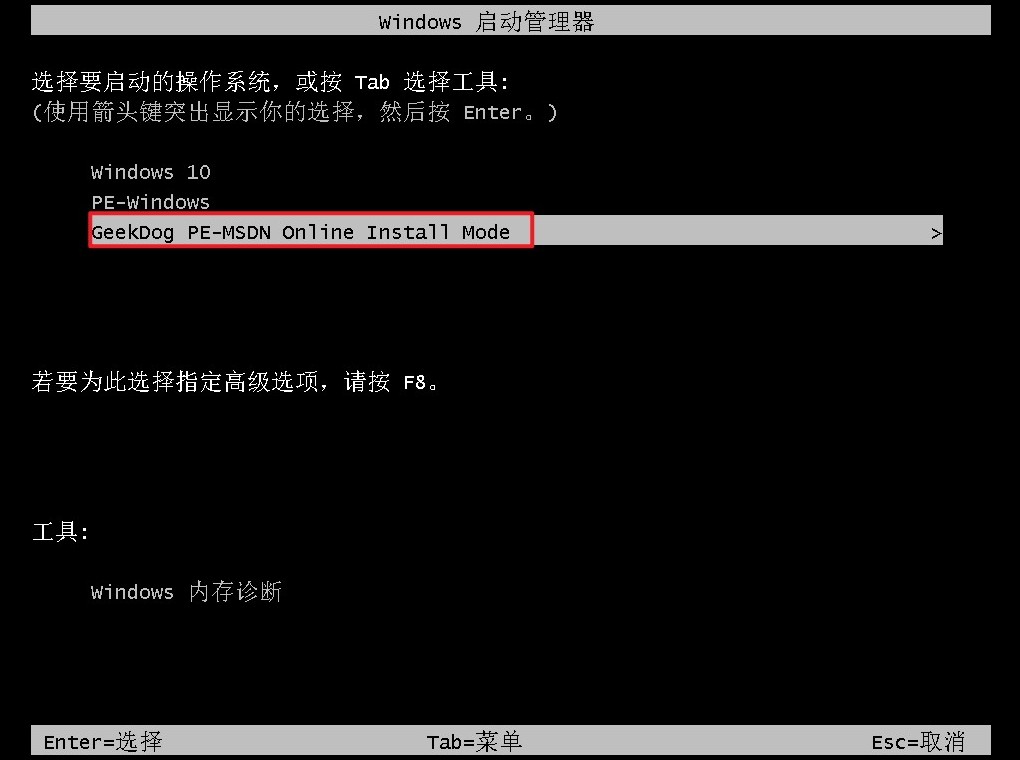
8、重启时,通过上下方向键选择"PE"选项回车,一般默认进入。
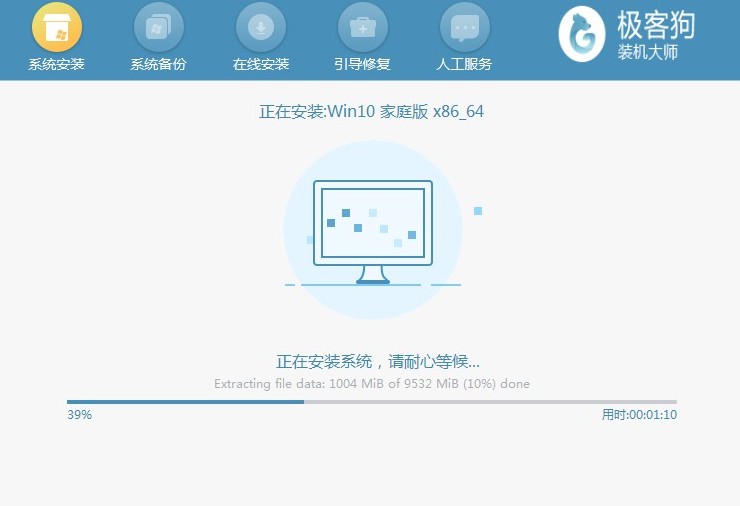
9、一旦PE系统加载出来,工具会自动安装你所选择的Windows 10系统。
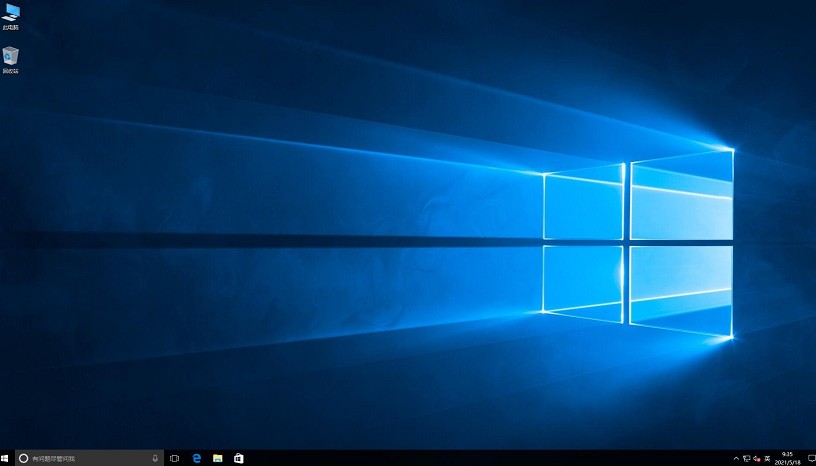
10、安装完成后,电脑自动重启,随后进入 Windows 10操作系统桌面,新系统已经安装好了!
以上是,电脑重装win10步骤。通过使用一键重装系统工具,你可以摆脱电脑问题的困扰,重新让你的win10系统焕发活力。这个工具不仅操作简单,而且还能自动化完成系统重装,让你无需烦恼。赶快行动起来,让你的电脑重新焕发生机吧!