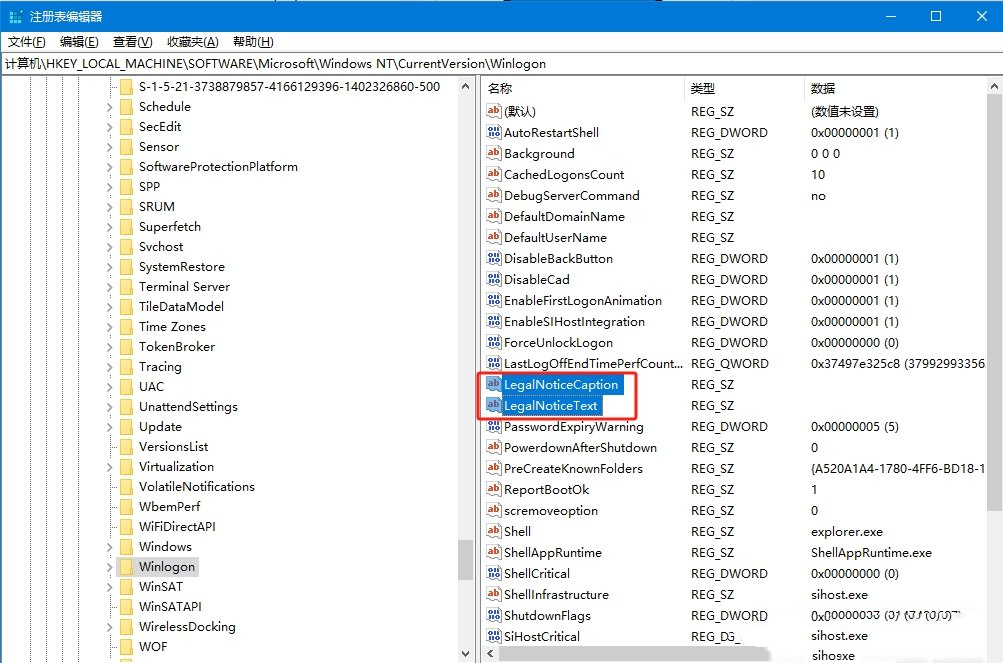
Win10如何关闭电脑弹窗广告?用户们可以直接的打开注册表编辑器下的Microsoft文件,然后展开Current Version文件夹,然后直接的找到“LegaINoticeCaption”和“LegaINoticeText”后进行删除就可以了。下面就让本站来为用户们来仔细的介绍一下win10永久删除广告弹窗的方法教程吧。  纯净镜像 Win10 64位 ISO 专业版官方系统V2024 [电脑系统] 大小:3.92 GB 类别:其他版本 立即下载
win10永久删除广告弹窗的方法教程
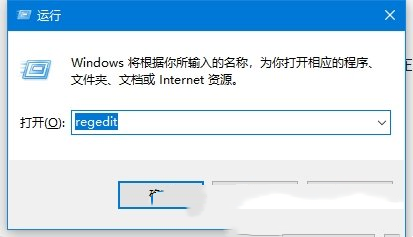
1、首先,按下“Win+R”打开运行窗口,输入“regedit”命令打开注册表编辑器。
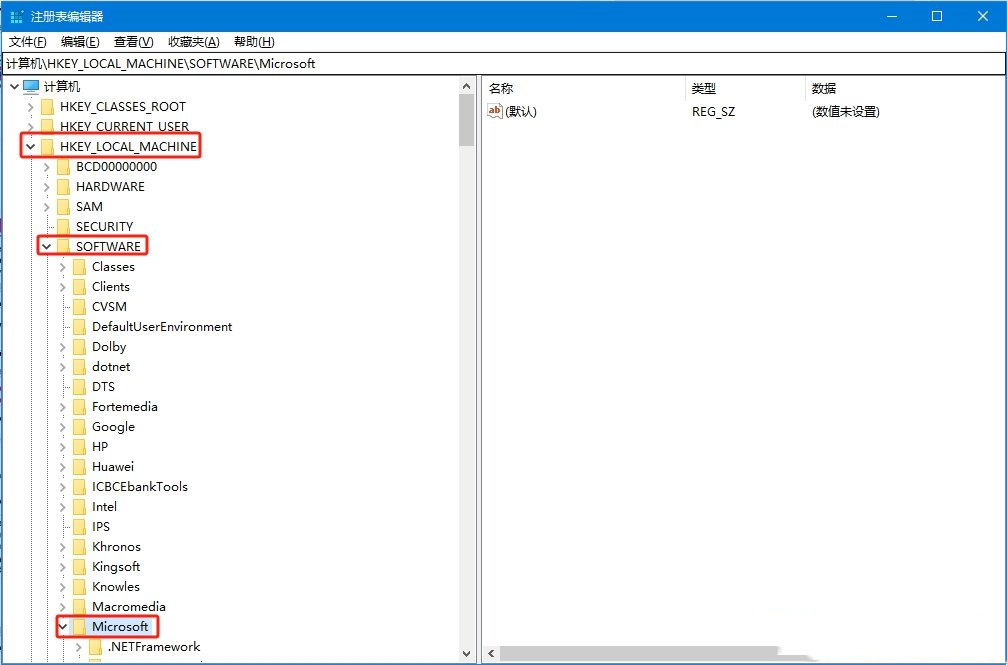
2、接着,在打开的注册表编辑器窗口中,依次点击展开“HKEY_LOCAL_MACHINE\Software\Microsoft”。
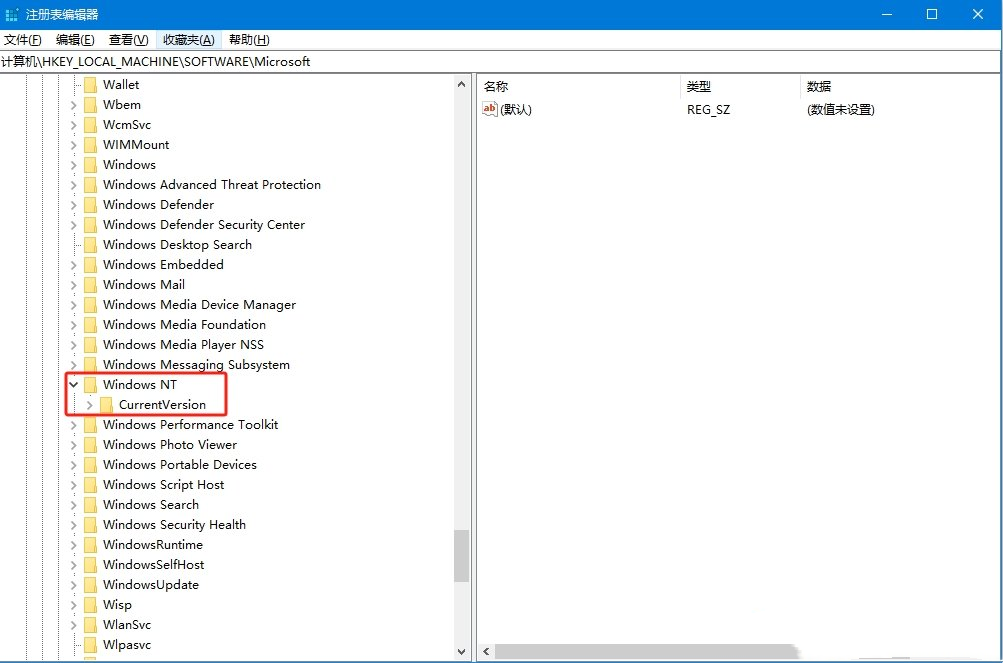
3、然后,继续展开其中的“Windows NT\Current Version”。
4、随后,在Current Version“”中找到并点击“Winlogon”。

5、最后,找到“LegaINoticeCaption”和“LegaINoticeText”,并右键点击“删除”,退出注册表即可。
(注意:删除LegaINoticeCaption和LegaINoticeText前先备份注册表)