东芝重装系统win10步骤
有用户咨询小编,没有u盘怎么给东芝电脑重装win10系统?这里分享一键重装系统的方法,u盘重装系统对于小白用户来说有些难度,因为手动重装系统可能存在操作失误或者选择不当的风险,而一键重装系统通常经过优化和测试,能够自动化执行系统重装的过程,降低用户操作失误的可能性。

一、重装系统工具
免费、一键安装系统软件:在线电脑重装系统软件(点击红字下载)二、重装系统注意事项
1、关闭安全软件:暂时关闭安全软件,比如杀毒软件、防火墙,避免它们干扰安装过程。
2、备份重要数据:在重装系统之前,务必备份你的重要个人数据。
3、确保电源充足:在进行系统重装时,确保电脑有足够的电量或连接到稳定的电源,以避免在安装过程中因电量不足而导致意外关机,从而影响安装进程。
三、一键重装系统操作
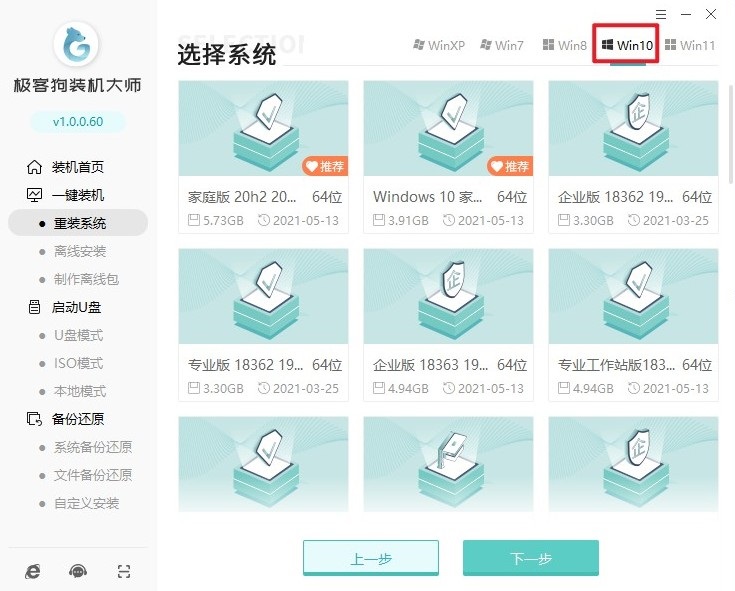
1、打开一键重装系统工具并按照界面指导来选择win10版本,如Windows 10家庭版或Windows 10专业版等。
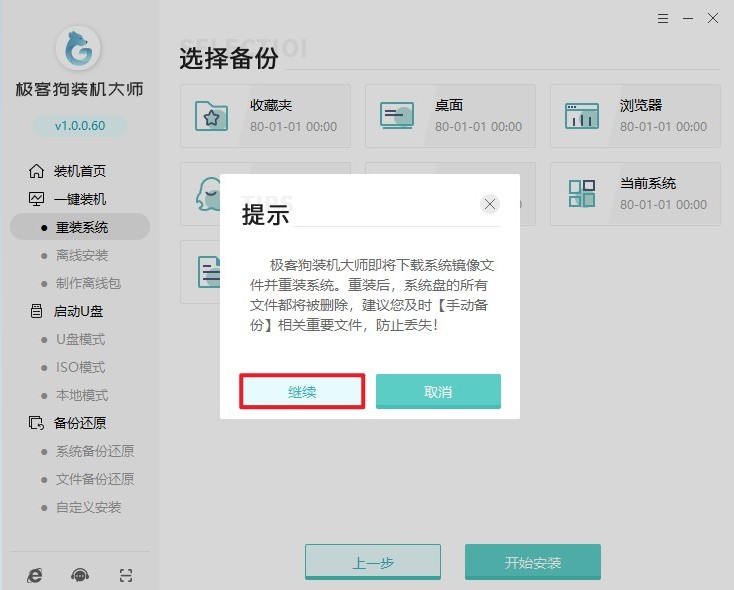
2、在一键装机工具的界面上,通常会有备份还原选项,请选择重要的文件备份,然后再开始安装。
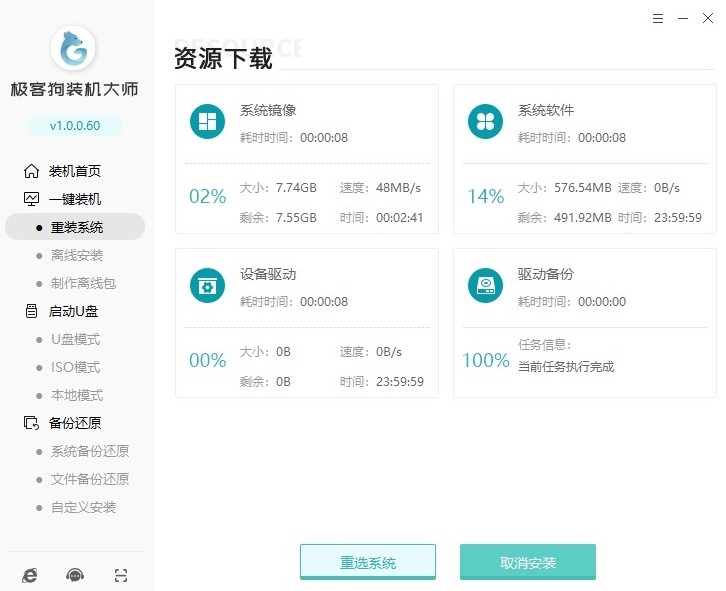
3、工具会自动下载所选win10版本的安装文件(ISO映像文件)。这可能需要一些时间,具体时间取决于你的互联网连接速度。
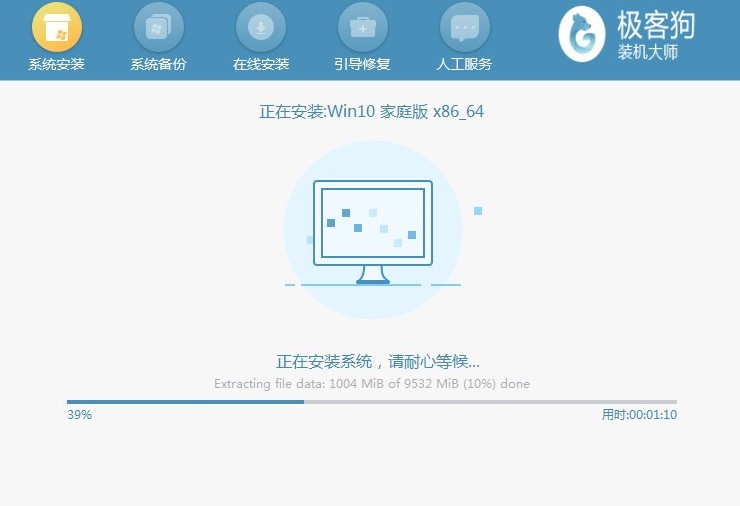
4、工具会自动启动win10安装过程,无需任何操作。
5、安装过程完成后,你的计算机将重新启动,并运行新安装的win10。
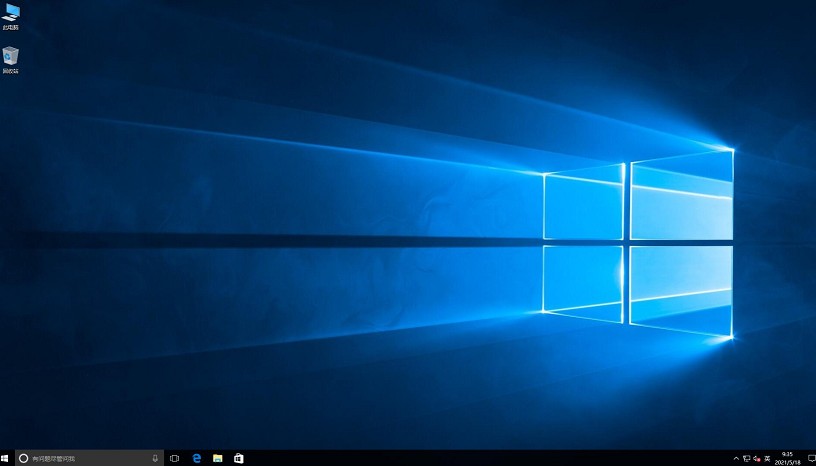
以上是,东芝重装系统win10步骤,希望这个简单而有效的解决方案能够帮助你解决重装系统的问题。在使用一键重装系统时,请确保备份好重要数据,并按照操作指引进行操作,以免造成不必要的损失。最后,祝你的东芝电脑重装Win10系统顺!