Win10虚拟网卡怎么安装?其实方法很简单的,用户们可以直接的右击此电脑下的计算机管理,然后单击设备管理器,之后在检查网络设备中有没有虚拟网卡,之后在根据下列步骤来进行设置就可以了。下面就让本站来为用户们来仔细的介绍一下Win10虚拟网卡的安装教程吧。  深度技术Win10 22H2 64位便捷装机纯净版镜像V2024 [电脑系统] 大小:3.75 GB 类别:深度技术 立即下载
Win10虚拟网卡的安装教程
1、右击此电脑,选择管理进入计算机管理。
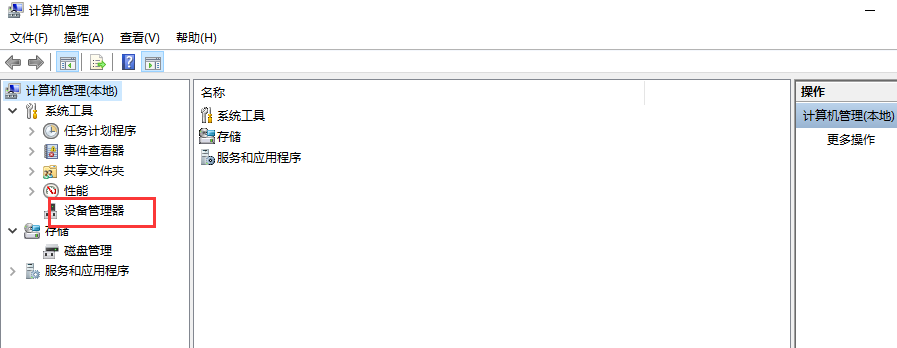
2、单击设备管理器。
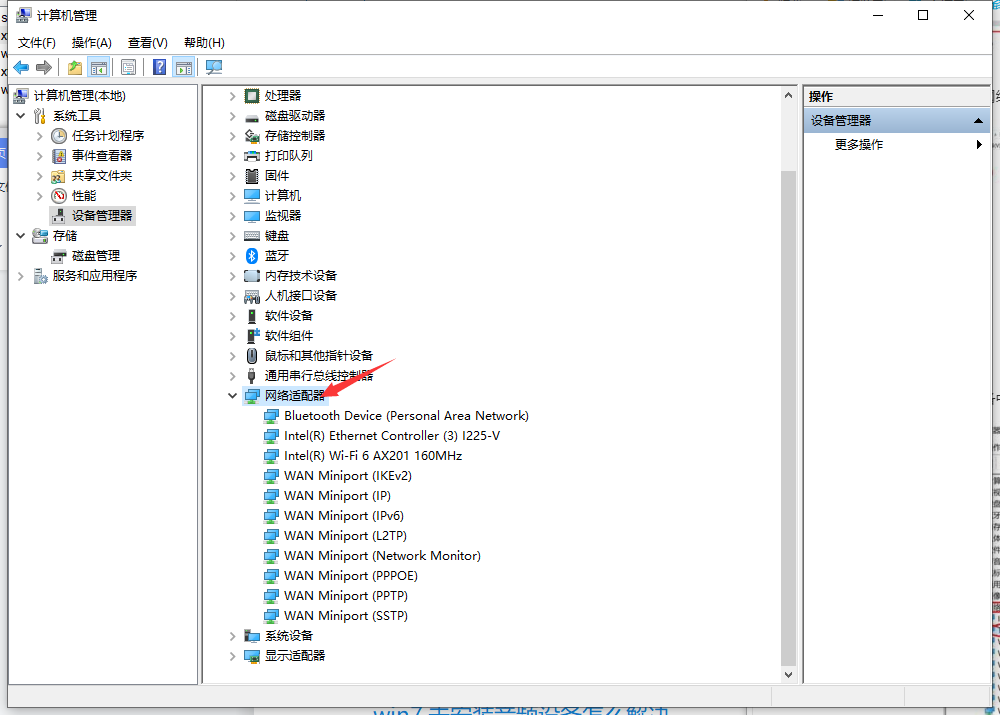
3、双击网络适配器,检查网络设备中是否有虚拟网卡。
4、选择“VMnet8”。
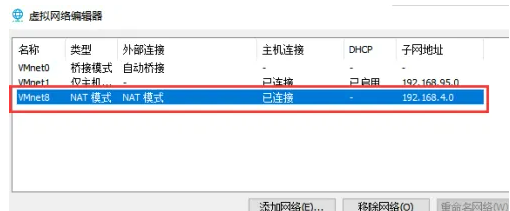
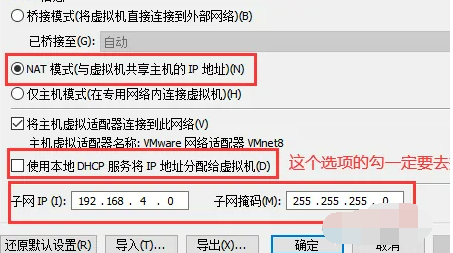
5、选中“NAT模式”,取消选中“使用本地DHCP服务将IP地址分配给虚拟机(D)”,点击【确定】。
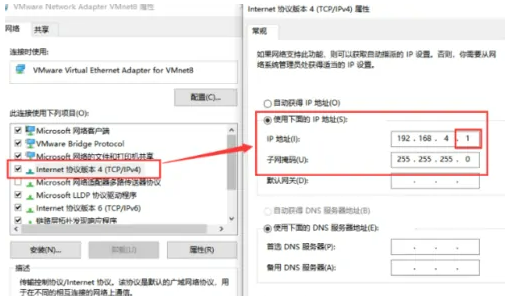
6、配置宿主机虚拟网卡。
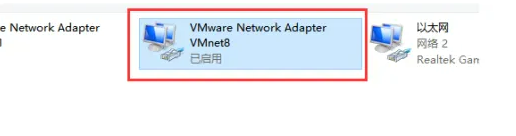
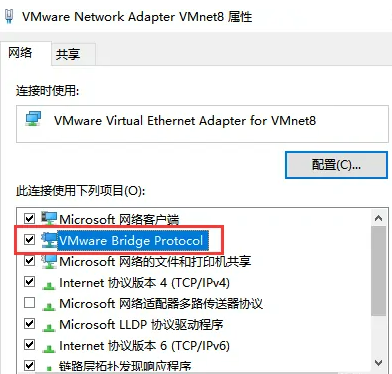
7、勾选虚拟网卡桥接协议。
8、勾选【Internet协议版本4】,在“IP地址”中将最后一位数字改成1即可安装完成。