笔记本电脑自己怎么重装系统win7
电脑需要重装win7?传统的系统重装方法相对复杂,而一键重装系统工具提供了一种简便快捷的替代方案。这些工具可以自动执行安装步骤,无需用户具备专业知识。本文将介绍如何使用一键重装系统工具重装Win7,并推荐使用这种方法的优势。下面,一起来了解详细的操作步骤吧。

一、准备工具
下载重装系统软件:在线电脑重装系统软件(点击红字下载)二、注意事项
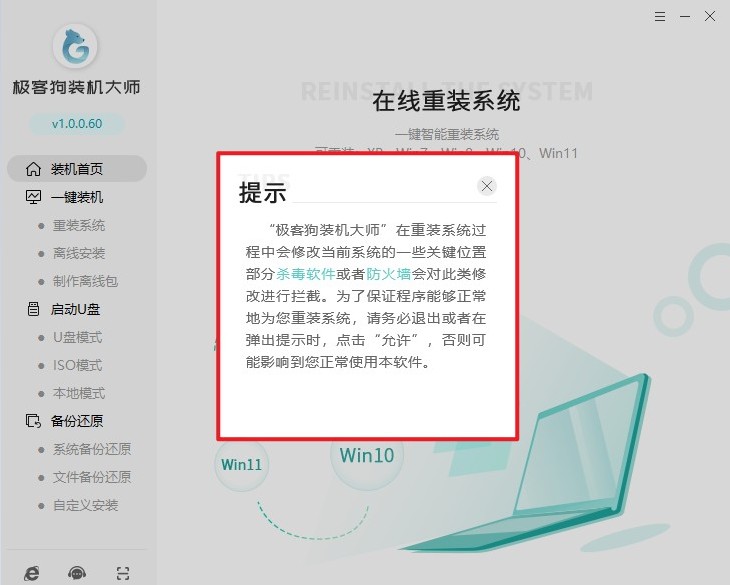
1、为确保一键重装系统工具顺利进行,请在使用之前退出或者临时关闭杀毒软件。
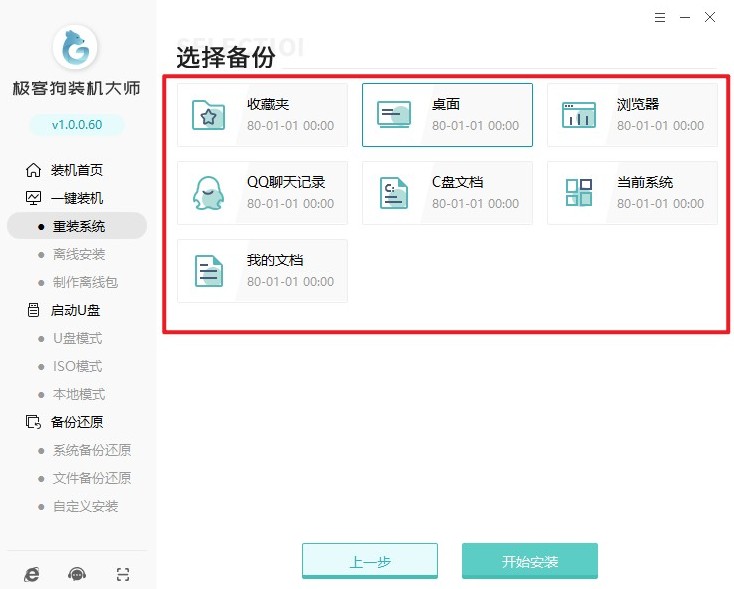
2、重装系统默认格式化C盘,提前备份文件可以确保你不会因此失去重要数据!
3、重装系统时,务必仔细确认重装选项,包括系统版本、分区格式化等。
三、一键重装系统步骤
1、首先要确保你的电脑杀毒软件和防火墙已经关闭,这样才能顺利进行。
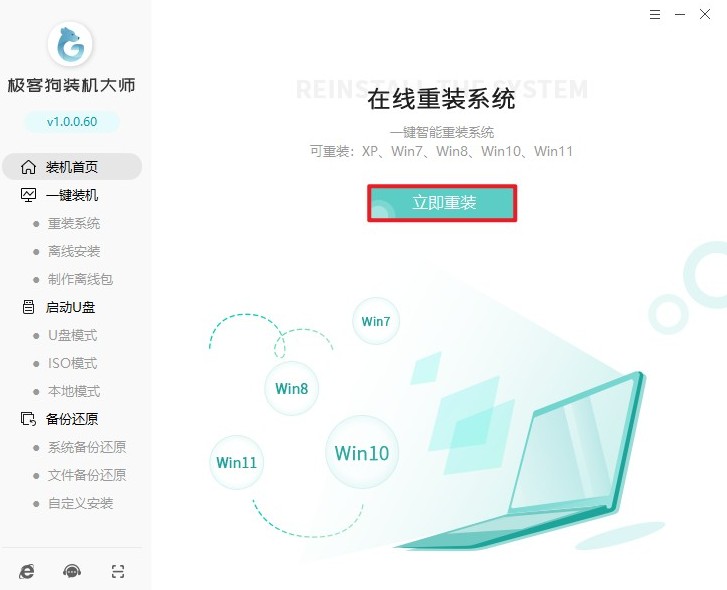
2、然后,你要打开系统安装软件,点击“立即重装”。
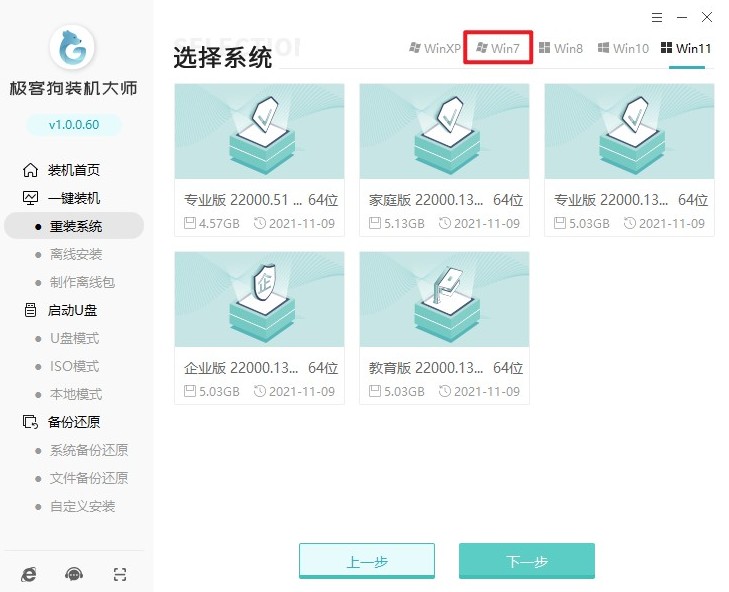
3、根据你的需求和电脑配置,选择适合你的系统版本。
4、如果有一些你不需要的软件,默认是会安装的,但你可以取消选择。

5、记得选择文件备份,以免丢失重要数据。
6、然后就是等待资源下载完成。

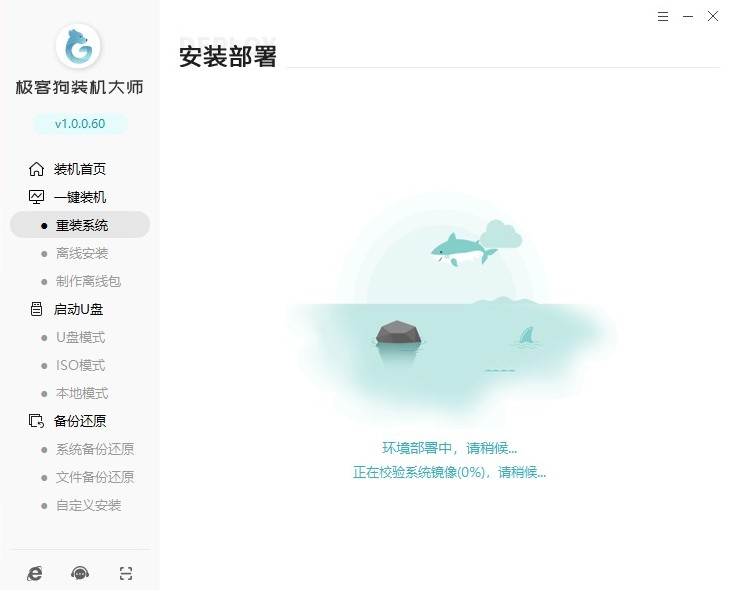
7、安装部署完成后,电脑会自动重启。
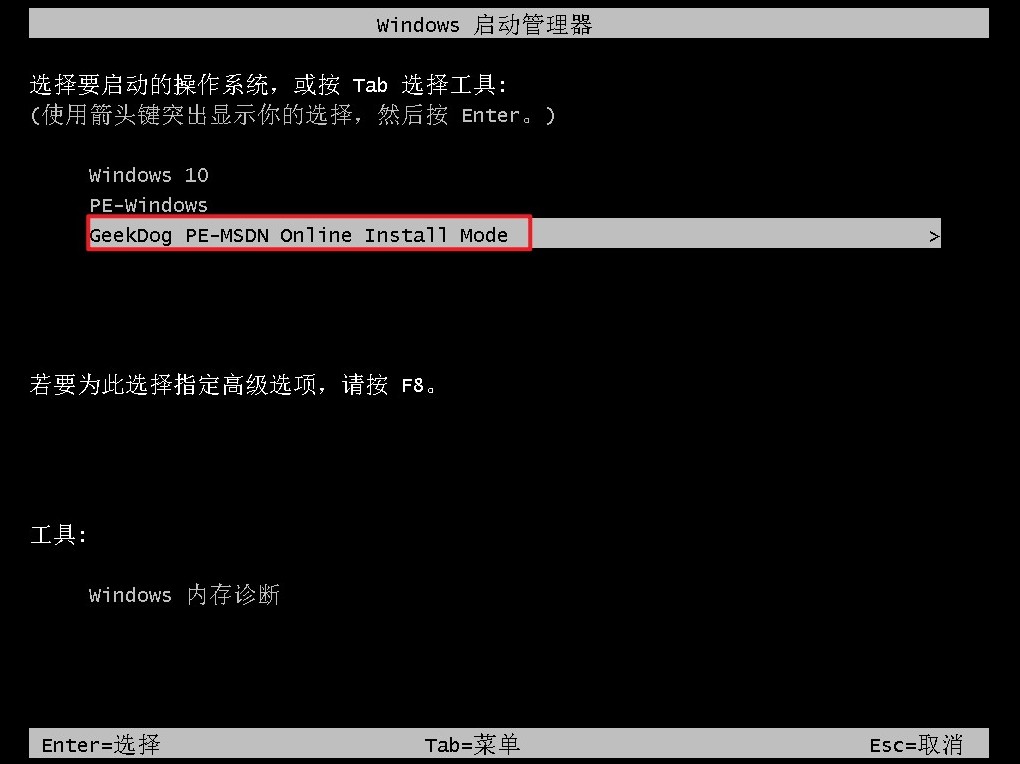
8、进入Windows启动管理器后,默认会进入GeekDog PE。
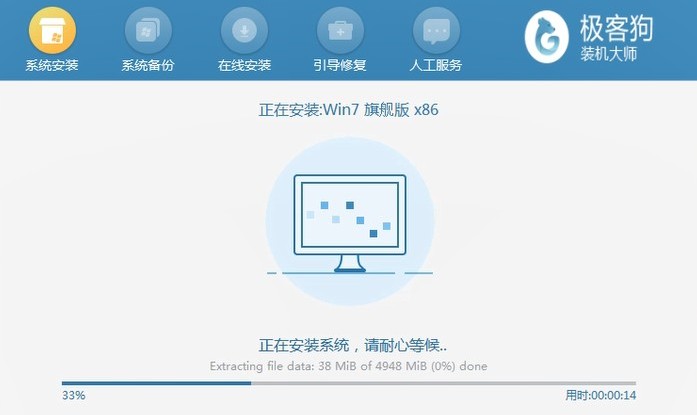
9、现在只需要耐心等待工具自动安装系统完成,稍等片刻电脑就会自动重启。
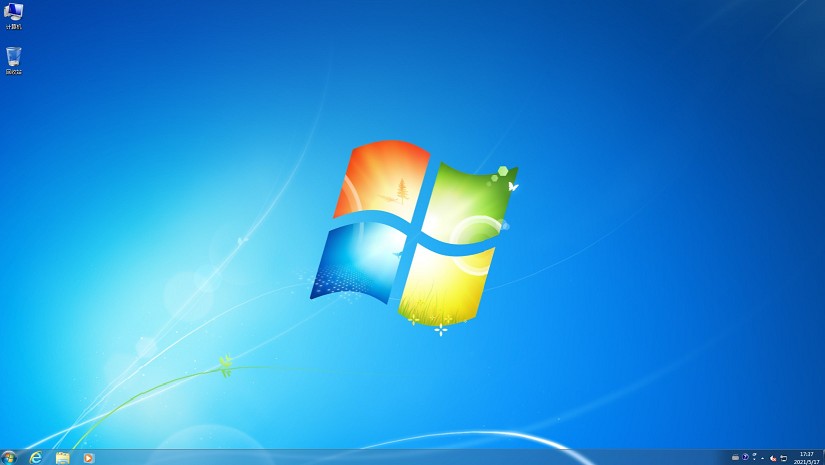
10、系统安装完成后,再次等待电脑重启,进入操作系统桌面即可。
以上教程分享了,笔记本电脑自己如何重装系统win7。使用一键重装系统工具来重装Win7不仅简化了操作步骤,而且大大缩短了重装时间。这种方法非常适合不具备专业知识的用户,确保他们能够轻松恢复系统,提升电脑的运行性能。