电脑重新做系统怎么做
咱们都知道,电脑重新做系统,是解决电脑卡顿或出问题的常见方法。有时候,我们想快速解决这些烦恼,那一键重装系统就是个超级省事的选择。通过一键重装系统,你可以在不用手动操作的情况下,快速而有效地让电脑恢复到出厂状态,重新变得流畅快速。跟着我的步骤来操作,你会发现这个方法的确很简单。

一、准备工具
下载重装系统软件:在线电脑重装系统软件二、注意事项
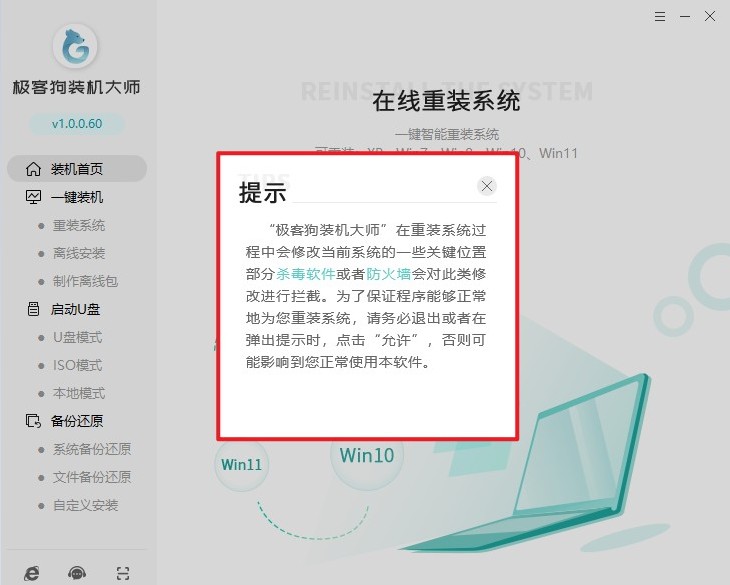
1、在使用一键重装系统工具前,退出或关闭杀毒软件,以免其干扰或阻止系统重装过程。
2、提前备份重要文件,以免数据丢失。
3、仔细确认每一步的选项,特别是系统版本和分区格式化,以避免意外的错误或数据丢失。
三、在线重装系统步骤
1、在运行重装系统软件之前,一定要记得关闭所有的杀毒软件和防火墙哦,这样可以避免一些不必要的干扰。
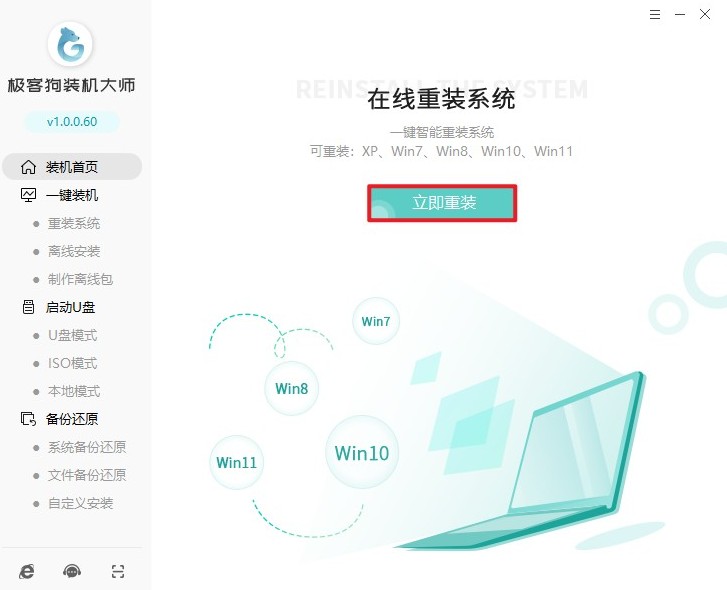
2、在重装系统软件页面,选择“立即重装”并耐心等待系统检测完成。
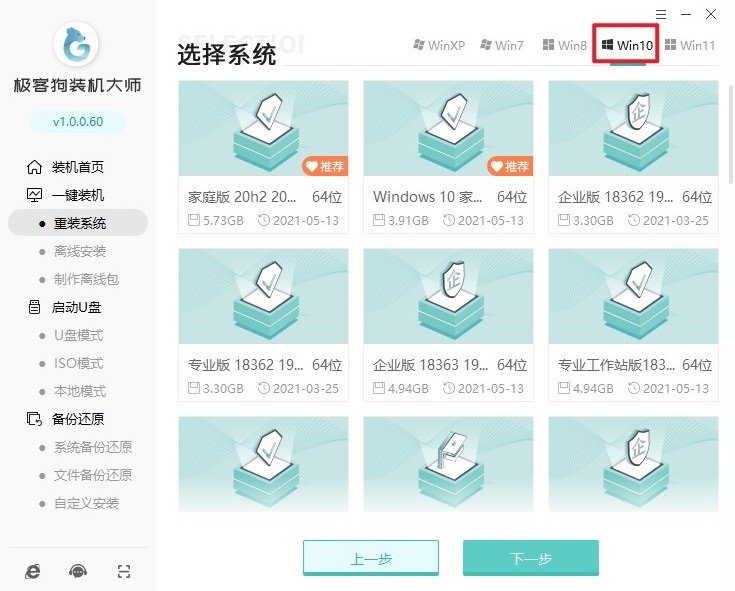
3、根据自己的需求选择要安装的系统版本。
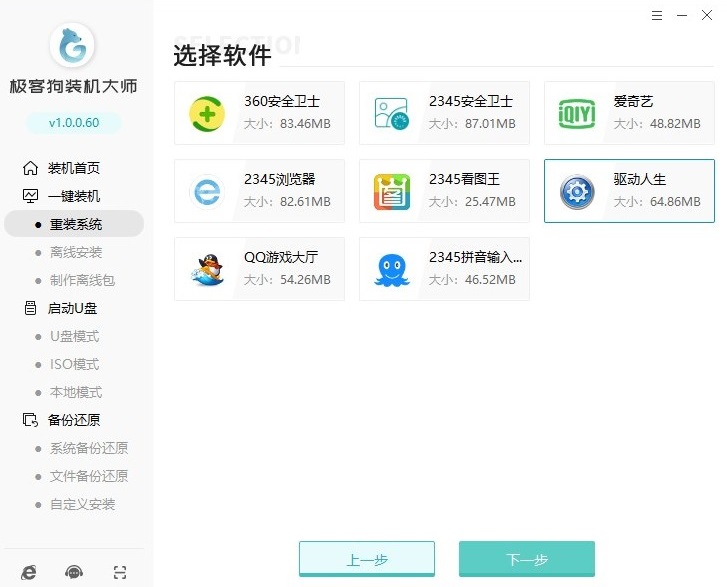
4、默认为你安装一些常用的软件,如果你不需要记得取消勾选哦。
5、别忘了选择要备份的重要文件,比如文档、收藏夹等。
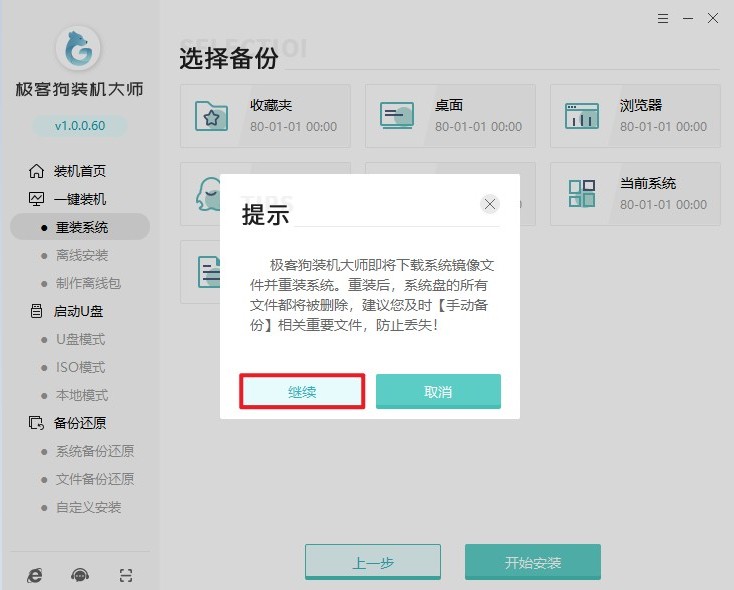
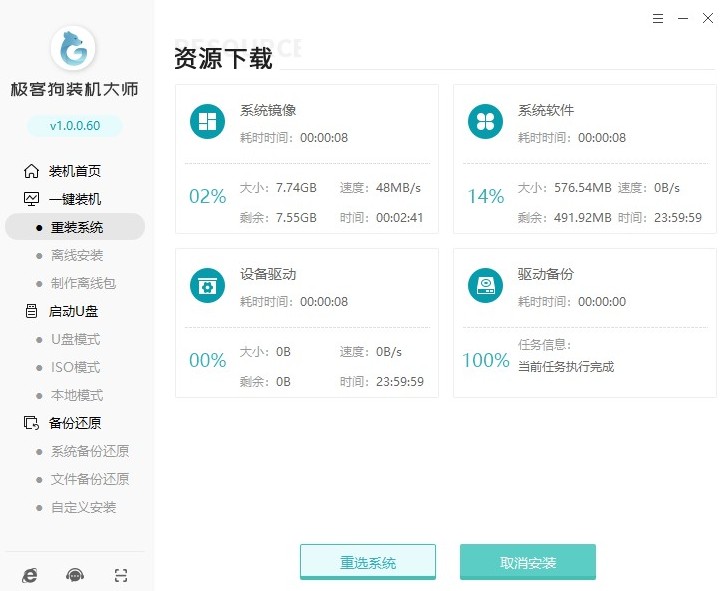
6、开始安装,软件会自动下载系统文件。
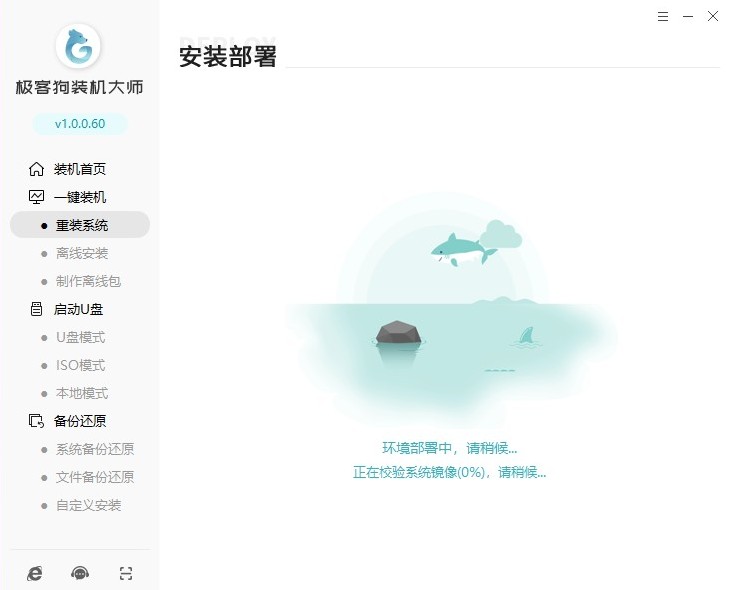
7、接下来,电脑自动重启。
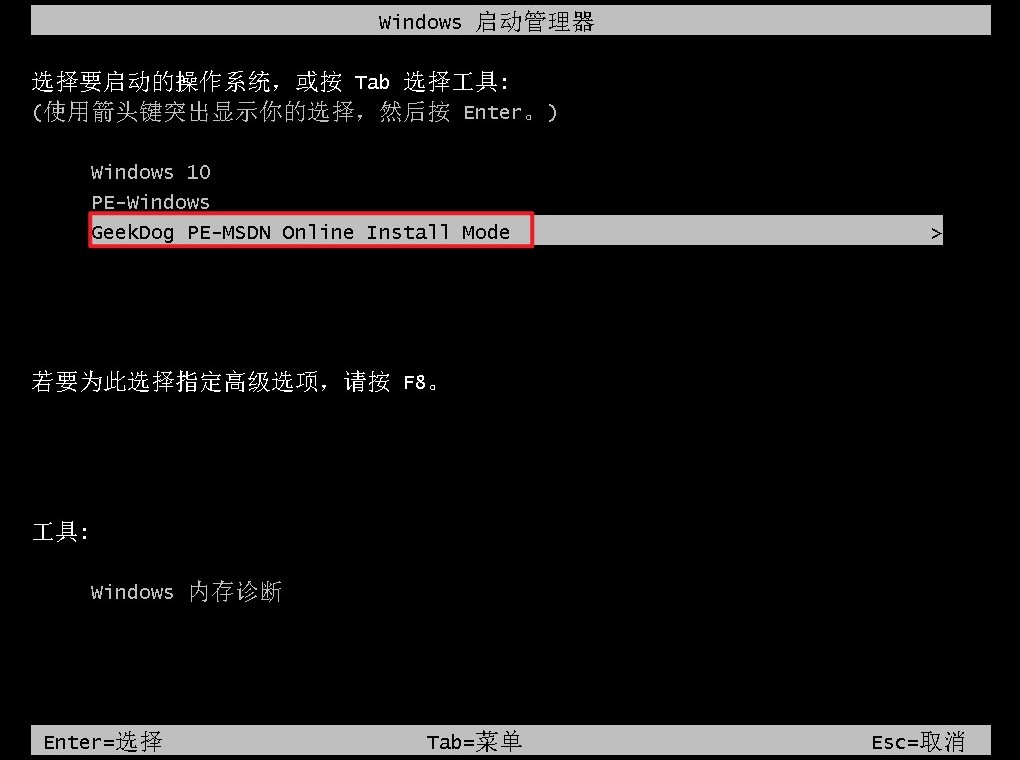
8、在电脑重新启动时,在开机启动项中选择PE安装模式。
9、系统会自动开始安装,这时候就要耐心等待安装完成啦。
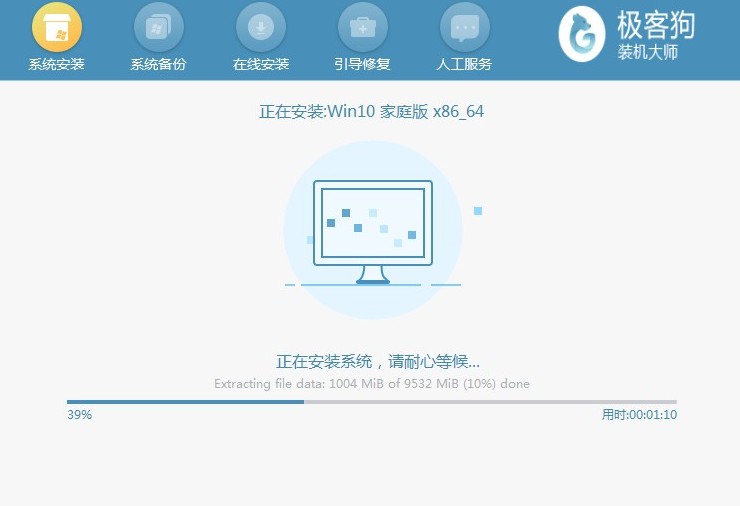
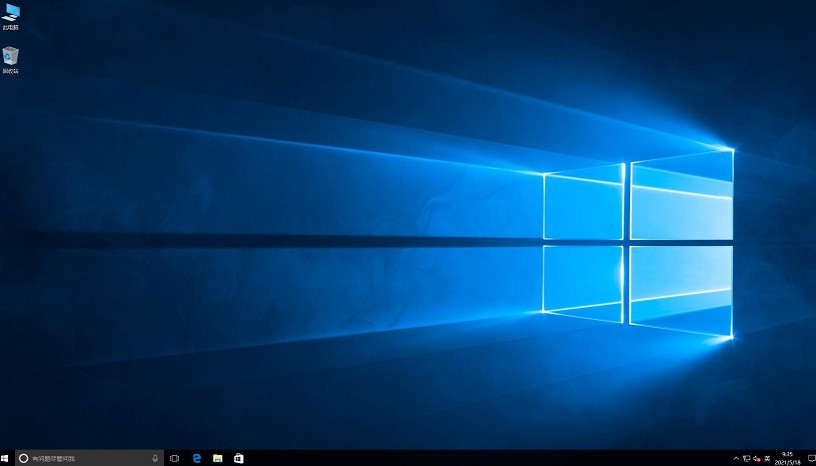
10、最后,当你看到全新的Windows 10桌面出现时,恭喜你,win10系统重装成功啦。
以上教程讲解了,电脑重新做系统如何做,学会了吗?通过一键重装系统,你可以迅速解决电脑运行缓慢或系统故障的问题,让它变得快又稳定。无论是面对繁琐的设置还是电脑表现不佳,都可以用这个方法来轻松搞定。希望今天的小窍门对你有帮助!