极客狗怎么一键重装win7系统
当电脑需要重装系统时,选择一款高效、便捷的一键重装系统工具显得尤为重要。极客狗一键重装系统工具,正是这样一款神器。它不仅操作简便,无需复杂设置,还能自动完成系统下载、安装及驱动配置等一系列流程。接下来,就让我们一起来了解如何使用极客狗一键重装win7系统吧。

一、准备工具
点击下载:在线电脑重装系统软件二、注意事项
1、重装系统时,杀毒软件和防火墙会对系统重装过程产生干扰,需要暂时关闭。
2、重装系统涉及到对系统盘的格式化和写入新的系统文件,请提前备份重要文件,以免被删除。
3、重装系统工具是通过网络来下载 Windows的安装镜像和相关资源的,请确保在联网的情况下重装系统。
三、安装win7图文步骤
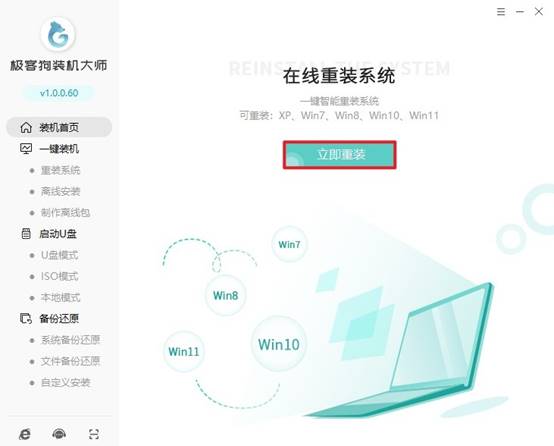
1、退出杀毒软件和防火墙后,在重装系统工具的主页面当中,选择“立即重装”功能。
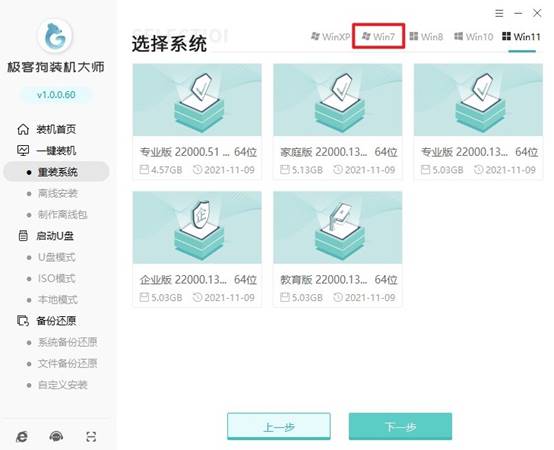
2、挑选合适的 win7版本,比如家庭版本或者专业版等。
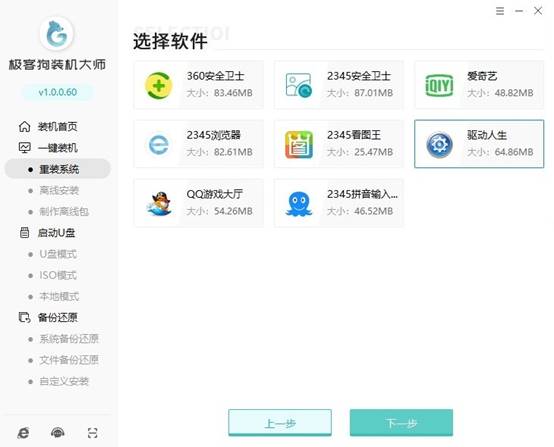
3、可以提前选择需要的预安装软件,随后重装系统工具一并下载到新系统当中。
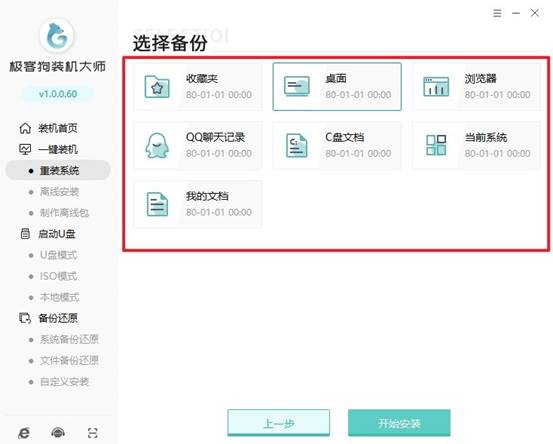
4、不要忘记备份重要文件,因为重装系统将格式化系统盘。
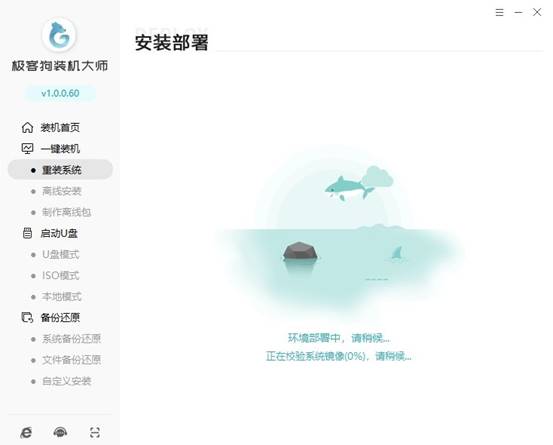
5、此时,重装系统工具会开始下载所选的 win7系统文件以及相关的驱动和组件。

6、部署完成后,重装系统工具会弹出提示框,告知你即将重启电脑进行系统安装。点击“是”按钮确认重启。
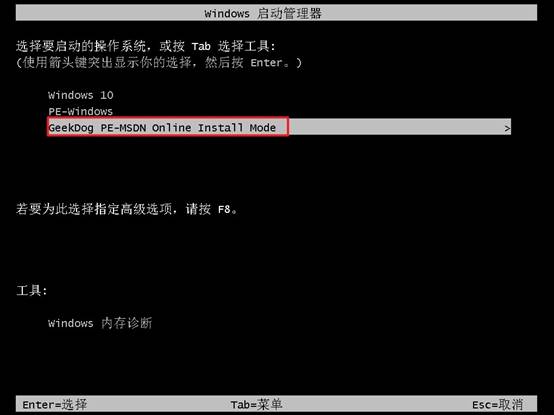
7、电脑重启后进入 PE系统。
8、在 PE系统中,重装系统工具会自动运行安装程序,将 win7系统安装到你的电脑硬盘上。
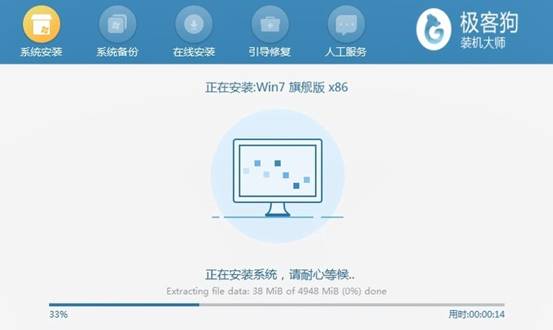
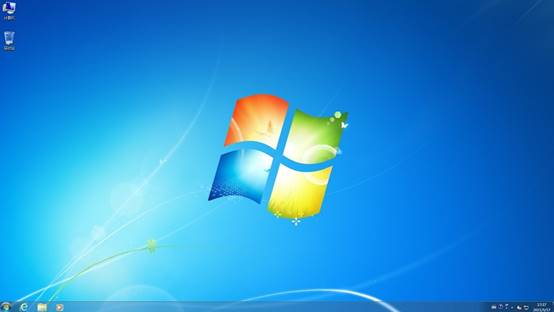
9、安装过程可能需要一段时间,具体取决于你的电脑配置和硬盘性能。安装完成后,电脑会再次重启,这次将进入新安装的 win7系统。
以上教程讲解了,极客狗怎么一键重装win7系统。极客狗是一款出色的重系统工具,为用户提供了高效、便捷的重装系统解决方法,无论是系统故障还是运行缓慢,它都能轻松应对。因此,强烈推荐所有需要重装系统的用户使用极客狗,享受其带来的便捷与高效。