笔记本电脑怎么重装win10系统
笔记本电脑在长期使用后,Win10系统开始出现系统异常的情况,有时候通过常规方式,已经无法彻底解决了,该怎么办呢?这说明系统本身可能已经比较混乱或受损,可考虑重装系统。重装Win10系统可以让电脑恢复到相对干净、稳定的状态,从根本上提升运行流畅度。以下是具体操作方法。

一、所需工具
准备工具:使用在线电脑重装系统软件。
二、注意事项
1、请先禁用杀毒软件和网络安全工具,以免阻碍系统安装。
2、系统安装过程中C盘会被格式化,请提前做好文档、照片和重要软件的备份。
3、确保电脑在安装过程中持续供电,防止中途断电导致安装失败。
三、一键重装 Windows 10具体步骤教程
1、首先关闭电脑中的杀毒软件及各类安全管家工具,避免对系统安装过程造成干扰。
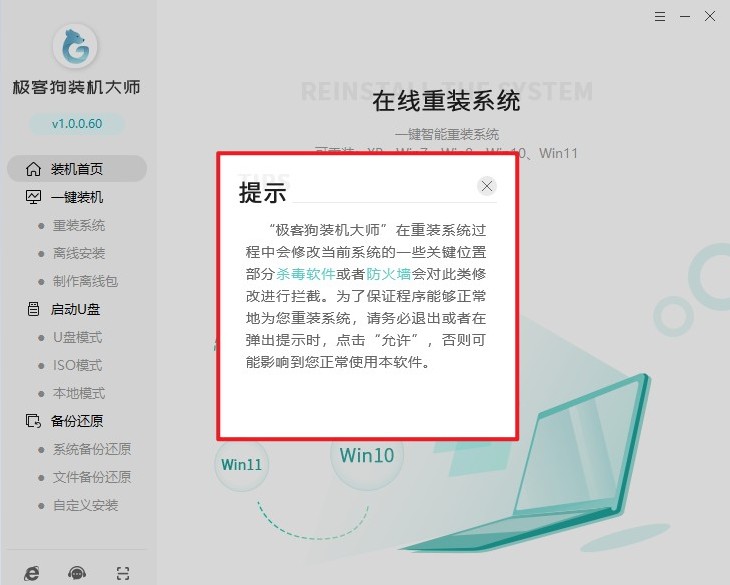
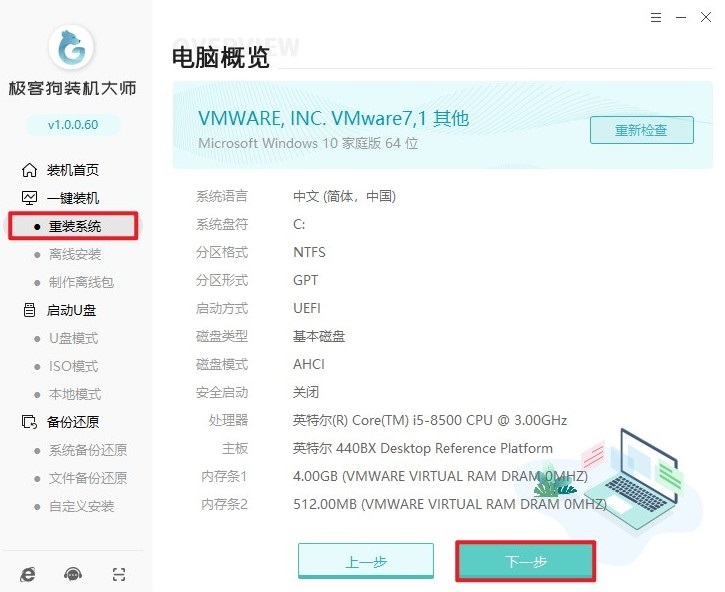
2、打开一键重装工具,点击“重装系统”,软件会自动检测当前电脑环境,检测完成后点击“下一步”。
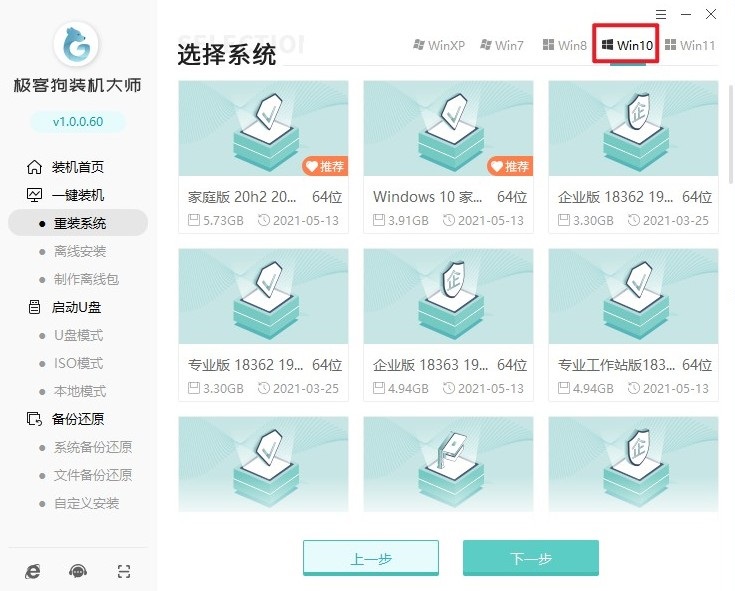
3、工具会根据硬件配置推荐合适的 Windows 10版本,也可以手动切换为其他版本,确认后继续下一步。
4、工具中提供部分常用软件的勾选项,如不需要额外软件,可直接取消勾选保持纯净系统。

5、如电脑中存在重要文件(如桌面、文档、下载内容等),请提前做好备份,避免重装过程中数据丢失。

6、确认设置无误后,工具会自动开始下载所选的 Windows 10系统镜像文件。

7、整个下载与安装过程均为自动执行,用户基本无需进行额外操作。

8、下载完成后,电脑将自动重启,在启动菜单中选择“GeekDog PE”,进入预安装环境。
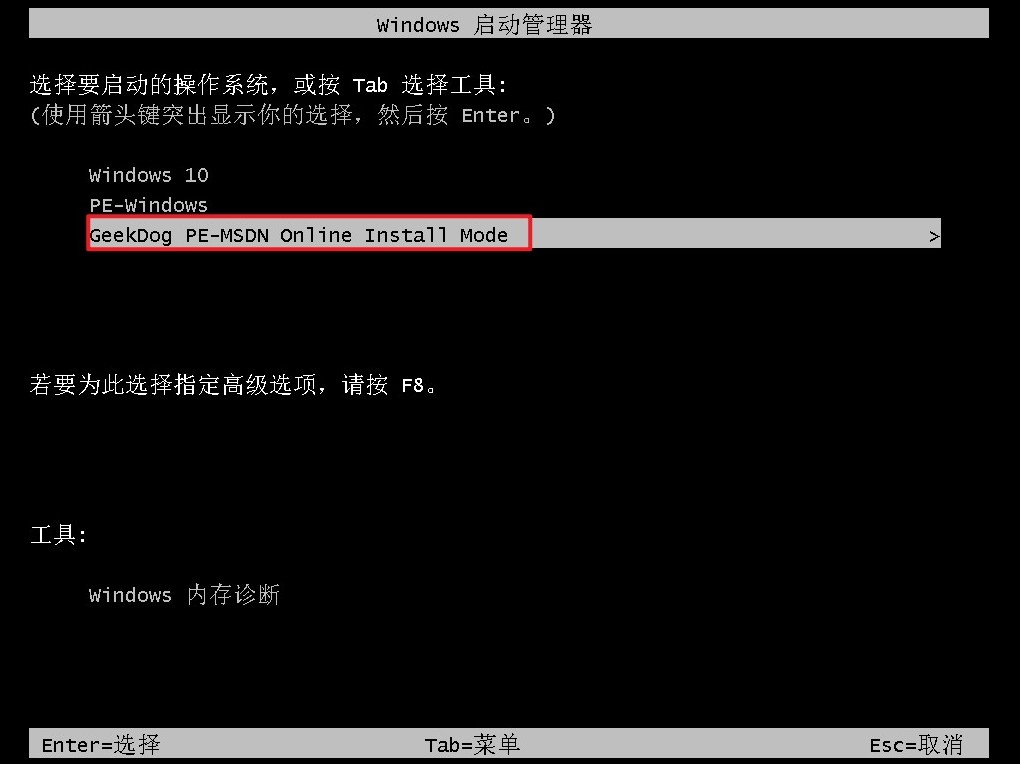
9、进入 PE系统后,安装程序会自动启动并完成 Windows 10的安装流程,无需手动干预。
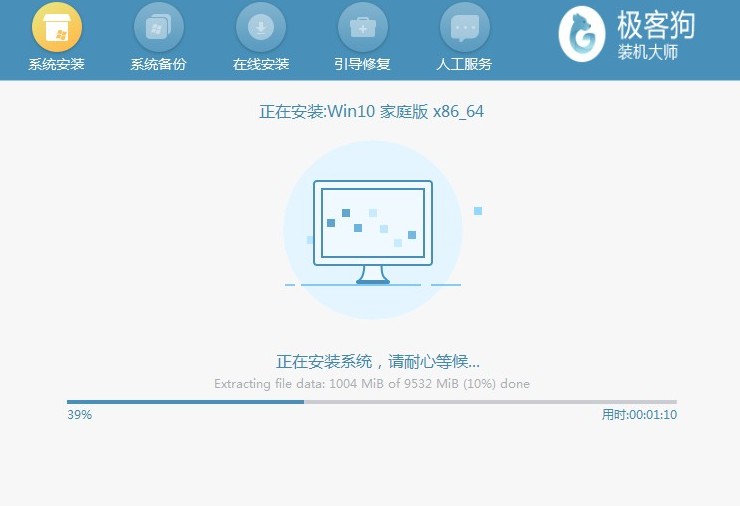
10、安装结束后电脑再次自动重启,稍作等待即可进入全新的 Windows 10桌面,整个重装流程完成。

以上是,电脑如何重装win10系统详细教程。笔记本电脑重装Win10系统是一种比较彻底的解决方案,尤其适合系统卡顿严重、故障频繁且常规方法无效的情况。只要按照正确步骤操作,准备好安装方式并注意数据备份,就可以顺利完成系统重装。